Avis WooCommerce 2026 : faut-il choisir ce plugin WordPress plutôt qu’un logiciel e-commerce ?


Créer une boutique physique, c’est souvent choisir entre un local déjà prêt ou un espace à aménager entièrement. En e-commerce, le dilemme est le même. D’un côté, des solutions comme Shopify misent sur la simplicité avec une offre clé en main : hébergement, sécurité, mises à jour et design sont inclus. De l’autre, WooCommerce, plugin open source pour WordPress, offre une liberté quasi totale… mais demande aussi plus de temps, de compétences techniques et de gestion. Alors, est-ce vraiment un bon choix ?
Nous avons testé WooCommerce de fond en comble. Dans cet avis complet, découvrez ses points forts, ses limites, et surtout s’il est adapté à votre projet — ou si une solution e-commerce plus simple serait plus pertinente.


WooCommerce* est un plugin e-commerce gratuit pour WordPress qui permet de transformer facilement un site existant en boutique en ligne. Lancé à l’origine par WooThemes (un éditeur de thèmes WordPress), il est aujourd’hui développé par Automattic, la société derrière WordPress. Autrement dit, c’est la solution e-commerce « officielle » de l’écosystème WordPress.
Depuis sa création en 2011, WooCommerce s’est imposé comme l’un des outils e-commerce les plus populaires au monde. Des millions de sites l’utilisent, aussi bien des petites boutiques de niche que des projets e-commerce d’envergure internationale.
Contrairement aux logiciels e-commerce classiques comme Shopify, WooCommerce fonctionne comme une extension open source. Cela signifie que vous devez gérer vous-même l'hébergement, la sécurité, les mises à jour et la configuration technique. En échange, vous profitez d’une liberté totale : personnalisation avancée, large choix de thèmes et accès à des milliers d’extensions.
WooCommerce s’adresse donc avant tout à ceux qui veulent garder le contrôle sur leur boutique et la personnaliser sans limites. Mais cette flexibilité a un prix : plus de responsabilités et une prise en main parfois plus technique, notamment si vous débutez. Notre avis complet vous aide à déterminer si WooCommerce est le bon choix pour votre projet.
Avis WooCommerce : notre test complet
Solution open source flexible
WooCommerce est un plugin open source pour WordPress, pas une plateforme fermée. Vous gardez la main sur tous les aspects de votre boutique : hébergement, design, moyens de paiement et fonctionnalités.Personnalisation (quasi) illimitée
Avec WooCommerce, vous n’êtes pas bridé. L’écosystème WordPress permet de combiner thèmes, constructeurs de pages, plugins et même du code sur mesure pour créer une boutique vraiment unique, adaptée à vos besoins.Pas de frais de plateforme ni de transaction
Le plugin WooCommerce est gratuit. Vous ne payez ni abonnement mensuel ni commission sur vos ventes. Les seuls coûts concernent l’hébergement, certains thèmes ou extensions payantes — que vous choisissez librement.Écosystème de plugins très riche
Besoin d’une fonctionnalité spécifique ? Il existe souvent déjà un plugin pour ça. Et si ce n’est pas le cas, vous pouvez faire développer une solution sur mesure. C’est ce qui rend WooCommerce aussi puissant et évolutif.
Mise en place plus technique
Contrairement à Shopify, et autres solutions clé en main, vous devez tout configurer vous-même : hébergement, installation de WordPress, mise en place de WooCommerce… Cela demande un minimum de compétences techniques.Plus de maintenance au quotidien
Avec WooCommerce, vous gérez votre boutique de A à Z. Cela implique des mises à jour régulières (WordPress, plugins, thème), des sauvegardes et une attention particulière à la sécurité.Fonctionnalités souvent dépendantes de plugins
Certaines options avancées (règles de prix, gestion fiscale, livraison complexe, filtres produits…) ne sont pas incluses de base. Il faut généralement passer par des plugins supplémentaires, souvent payants, ce qui peut vite alourdir le budget.
Installation et facilité d'utilisation
| Installation |
| 2.5/4 |
| Qualité de l'interface utilisateur |
| 5/8 |
| Performance |
| 2.5/3 |
WooCommerce n’est pas une plateforme e-commerce autonome, mais un plugin qui fonctionne avec WordPress. Concrètement, vous ne pouvez pas simplement créer un compte et commencer à vendre.
Vous devez d’abord choisir un hébergement, installer WordPress, puis configurer WooCommerce et les bases techniques de votre site. C’est là que se situe la principale différence avec des solutions comme Shopify : ici, vous construisez vous-même toute l’infrastructure de votre boutique.
Cela offre plus de liberté, mais demande aussi plus de temps et un minimum de compétences techniques.
Premiers pas : installer WordPress et WooCommerce
Avant même d’installer WooCommerce, vous devez mettre en place les bases de votre site. Trois éléments sont indispensables :
- 1.
Un nom de domaine
- 2.
Un hébergement web
- 3.
Un site WordPress installé
Le choix de l’hébergeur est vaste. Vous pouvez opter pour une offre généraliste ou pour un hébergement optimisé pour WordPress. Certains proposent aussi des hébergements spécialement conçus pour WooCommerce, adaptés aux besoins techniques d’une boutique en ligne (performances, sécurité, gestion du trafic, etc.).
En pratique, plus votre projet e-commerce est ambitieux, plus le choix de l’hébergement devient stratégique.

La procédure d’installation dépend de l’hébergeur choisi, mais dans les faits, elle reste assez similaire d’un fournisseur à l’autre.
Pour notre test, nous avons opté pour une offre d’hébergement WordPress chez IONOS. L’installation de WordPress se fait en quelques clics. Une fois votre hébergement activé, il suffit de cliquer sur « Ouvrir WordPress » depuis l’espace client pour accéder directement au tableau de bord.
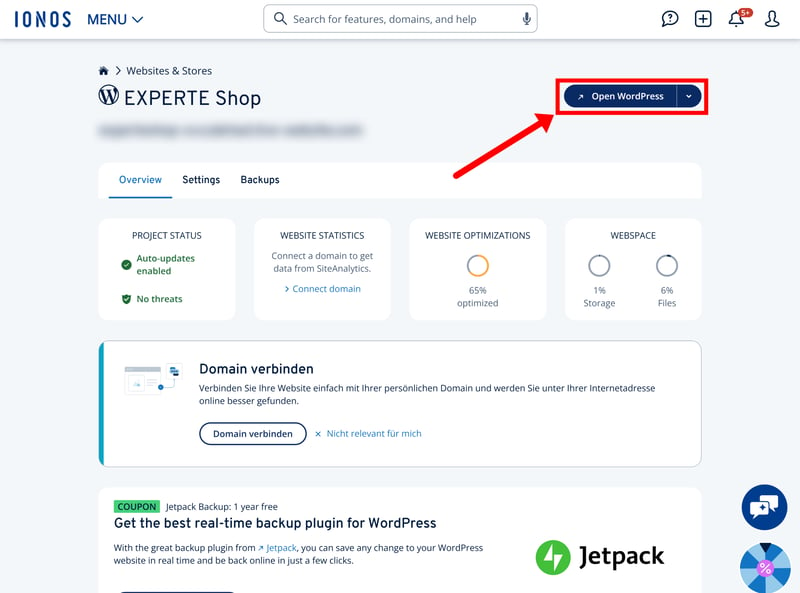
Depuis le tableau de bord de votre hébergeur, un simple bouton permet d’accéder directement à l’interface d’administration de WordPress.
Depuis le tableau de bord WordPress, il ne vous reste plus qu’à installer WooCommerce. Vous le trouverez directement dans le répertoire des extensions. En quelques clics, vous pouvez l’installer puis l’activer.
Une fois lancé, un assistant de configuration vous guide pas à pas à travers les réglages essentiels : localisation de la boutique, devise, options de livraison et moyens de paiement.
Si vous utilisez un thème compatible WooCommerce (nous y reviendrons plus loin), l’extension peut même être installée automatiquement ou nécessiter très peu de configuration supplémentaire.
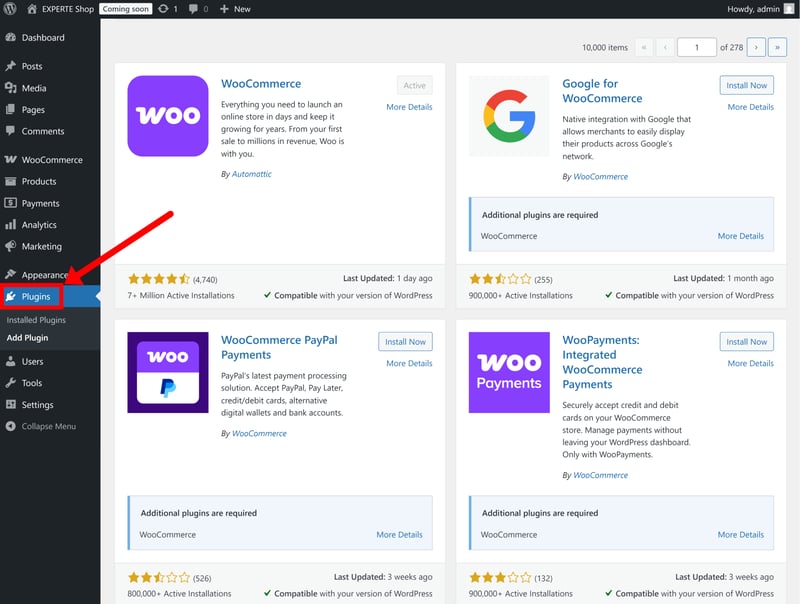
WooCommerce est un plugin WordPress standard, disponible directement dans le répertoire officiel des extensions.
La mise en place de WooCommerce passe par plusieurs étapes et implique de faire appel à différents prestataires ainsi que quelques choix techniques. Le démarrage est donc un peu plus complexe que sur une solution e-commerce clé en main comme Shopify, qui fournit tout directement prêt à l’emploi.
En contrepartie, vous n’êtes pas enfermé dans aucun écosystème fermé. Vous êtes libre de choisir votre hébergeur, votre design et l’ensemble de votre configuration technique.
Typiquement WordPress : fonctionnel et flexible
Une fois WooCommerce installé et configuré, tout se gère directement depuis le tableau de bord WordPress. Les fonctionnalités e-commerce (gestion des produits, commandes, paiements…) s’intègrent sous forme de menus dédiés.
Le tableau de bord WooCommerce vous donne une vue d’ensemble de votre boutique : statistiques, dernières commandes et notifications importantes.
Dès la page d’accueil, un assistant de configuration vous accompagne pas à pas pour les premières étapes : ajout de produits, paramétrage des paiements, personnalisation de la boutique, etc.
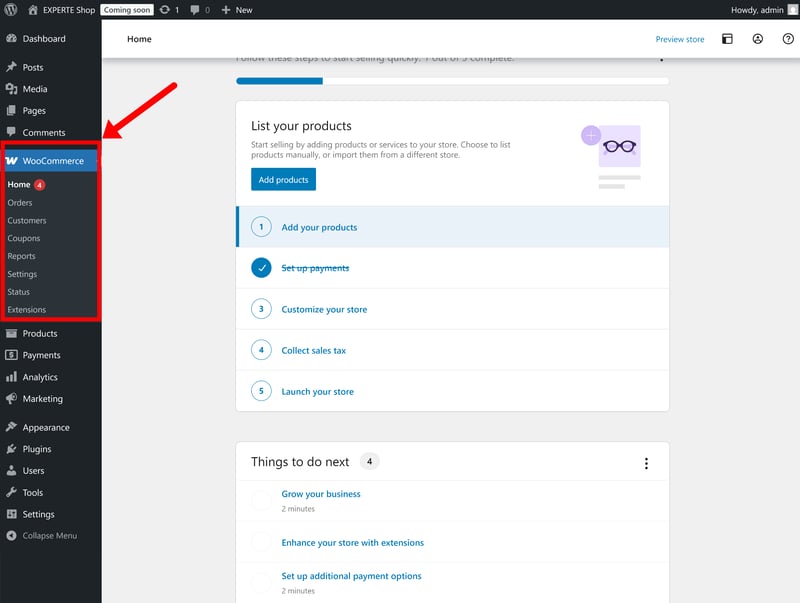
Les fonctions WooCommerce s'ajoutent directement à la barre de navigation principale de WordPress.
Pour le reste, on reste dans du WordPress pur et dur. Tout a déjà été dit sur ce CMS : le tableau de bord n’est pas le plus moderne ni le plus esthétique, mais il reste clair, fonctionnel et bien organisé. Ce n’est pas pour rien qu’il fait partie des systèmes de gestion de contenu les plus utilisés au monde.
Tous les menus principaux se trouvent dans la barre latérale gauche. En haut, vous gérez le contenu du site (articles, médias, pages). Juste en dessous, vous retrouvez les sections dédiées à la boutique WooCommerce. Plus bas encore, vous accédez à la gestion des thèmes, des extensions, des utilisateurs, ainsi qu’aux outils et paramètres généraux.
Si vous êtes déjà familier avec WordPress, vous aurez clairement une longueur d’avance. En revanche, pour les débutants, la prise en main est plus exigeante que sur un logiciel e-commerce classique. L’interface est plus technique et moins guidée que celle des solutions modernes pensées pour des utilisateurs sans compétences techniques.
Gestion et design : une séparation moins nette
Les solutions e-commerce classiques séparent généralement clairement la gestion et le design. Dans le back-office, vous administrez vos produits, commandes et clients. Et pour la mise en page, vous passez par un éditeur de thème ou un outil de design dédié. Les deux univers sont bien distincts.
Avec WooCommerce, l’approche est différente : gestion et design sont davantage imbriqués. Bien sûr, vous disposez de menus dédiés pour les produits, les commandes, les codes promo ou les statistiques. Mais l’ensemble repose sur l’architecture de WordPress.
Concrètement, les produits sont traités comme un type de contenu WordPress à part entière. Le rendu visuel dépend du thème utilisé, du personnalisateur (Customizer) ou d’un constructeur de pages. Résultat : les réglages de la boutique, du site et des extensions peuvent parfois se retrouver dispersés à plusieurs endroits.
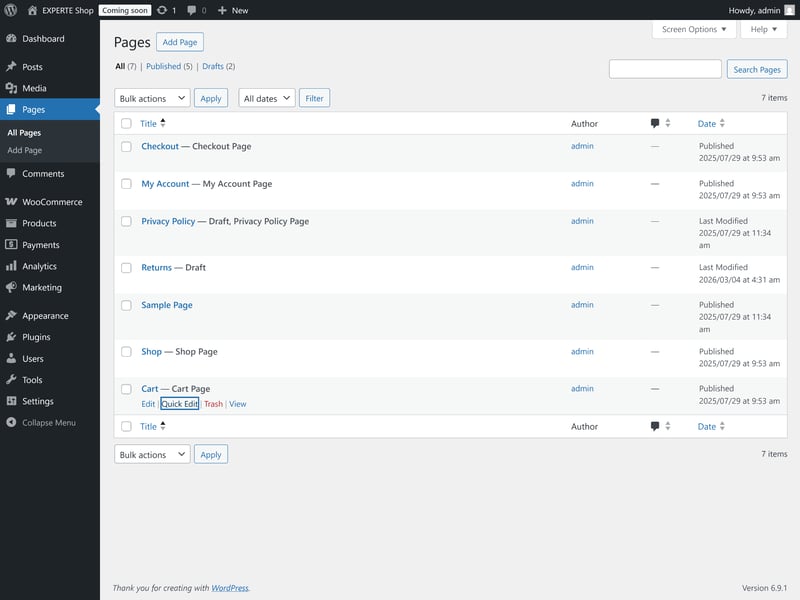
La gestion des pages dans le tableau de bord WordPress.
La séparation entre la gestion de la boutique et le design est donc moins nette que sur d’autres plateformes. Cela vous offre une grande liberté de personnalisation : mise en page, fiches produits, panier ou tunnel de commande peuvent tous être adaptés selon le thème et les extensions utilisées.
En contrepartie, cela demande un peu plus de temps pour prendre en main l’outil, ainsi que quelques compétences techniques pour en exploiter pleinement le potentiel.
Performance : tout dépend de votre configuration
Les performances de WooCommerce dépendent fortement de votre hébergement, de la configuration du serveur et des extensions installées. Contrairement aux solutions e-commerce fermées, il n’existe pas d’infrastructure optimisée de façon centralisée : c’est donc à vous de garantir une base technique solide.
Lors de notre test, WooCommerce s’est montré stable et réactif sur un hébergement WordPress chez IONOS. On a toutefois relevé de légers temps de chargement lors de la navigation dans le back-office, sans que cela nuise réellement à la fluidité globale.
En revanche, l’ajout de nombreux plugins peut rapidement impacter les performances. Un bon hébergement et une configuration épurée — sans extensions inutiles — font ici toute la différence.

WooCommerce n’est pas un logiciel e-commerce clé en main qui permet de lancer une boutique en quelques clics. Il s’agit d’un plugin open source qui ajoute des fonctionnalités de vente à un site WordPress existant. En contrepartie, cela implique davantage de responsabilités : vous devez gérer l’hébergement, installer WordPress et configurer toute la base technique vous-même.
Pour le reste, on reste dans l’univers WordPress : la gestion de votre boutique se fait depuis le tableau de bord, où vous centralisez le contenu, les produits, les commandes et les paramètres. Vous pouvez ensuite enrichir et personnaliser votre site grâce à une multitude de plugins, qu’il s’agisse de constructeurs de pages, d’outils marketing ou d’extensions de paiement.
WooCommerce demande donc un peu plus de temps d’apprentissage et certaines compétences techniques. Mais en échange, il offre un niveau de flexibilité que même les meilleures solutions e-commerce ont du mal à égaler.
Templates & personnalisation
| Nombre de templates | 3 000 | 2/2 |
| Qualité des templates |
| 3/3 |
| Éditeur |
| 3/4 |
| Personnalisation des pages de la boutique |
| 4/4 |
| Code personnel |
| 2/2 |
En tant que plugin, WooCommerce apporte uniquement la couche e-commerce : gestion des produits, panier et paiements. L’apparence de votre boutique, elle, ne dépend pas directement de WooCommerce, mais des possibilités offertes par WordPress — et elles sont particulièrement larges.
WordPress propose nativement un vaste catalogue de thèmes ainsi que l’éditeur de blocs Gutenberg. À cela s’ajoutent de nombreux plugins, constructeurs de pages et possibilités de personnalisation via du code.
Les options de design sont donc quasiment illimitées. En revanche, pour en tirer pleinement parti, il faut soit des compétences techniques, soit un budget pour recourir à des développeurs ou à des extensions premium.
Templates : des milliers de thèmes WordPress au choix
Les templates (ou thèmes) WordPress définissent l’apparence de votre boutique WooCommerce. Concrètement, un thème détermine la mise en page, la structure, les typographies et le style général de votre site.
C’est là que la flexibilité de WordPress se confirme une nouvelle fois : contrairement aux plateformes e-commerce fermées, qui proposent souvent une sélection limitée de thèmes officiels, WordPress s’appuie sur un écosystème beaucoup plus large, avec des sources variées et indépendantes.
Depuis le tableau de bord, vous pouvez accéder au répertoire officiel de thèmes WordPress. Vous y trouverez des thèmes gratuits, avec la possibilité de les filtrer selon différents critères, notamment leur compatibilité avec le e-commerce.
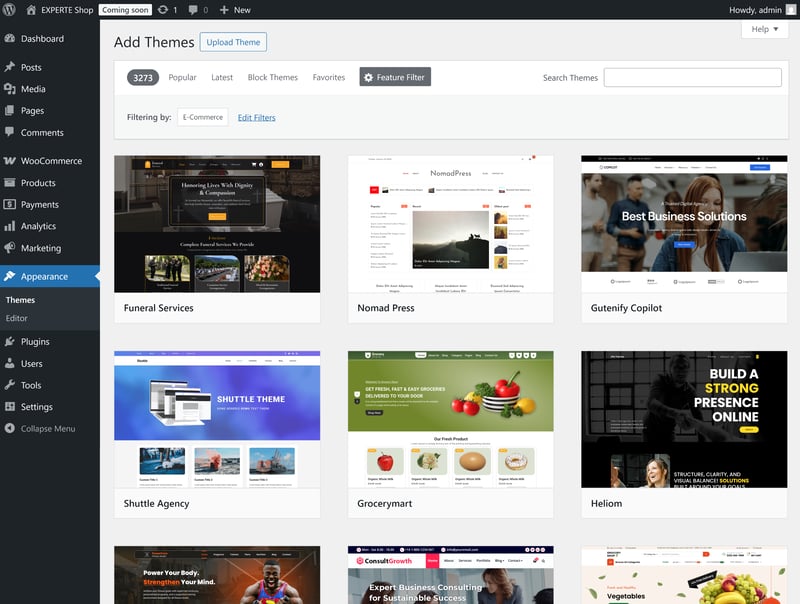
Le répertoire de thèmes WordPress propose plus de 3 000 templates compatibles avec le e-commerce.
Le site de WooCommerce propose également sa propre marketplace de thèmes, mais la grande majorité des templates y sont payants. Il existe aussi de nombreuses marketplaces tierces, comme ThemeForest, où vous pouvez acheter des thèmes premium à importer ensuite dans WordPress.
Les plugins élargissent encore davantage les possibilités. Les constructeurs de pages comme Elementor ou Divi proposent leurs propres bibliothèques de templates, tandis que d’autres extensions — comme « Starter Templates » — permettent d’ajouter facilement des mises en page et des structures de boutique déjà prêtes à l’emploi.
Au final, le choix est immense, même si une grande partie des thèmes est payante. Rien que dans le répertoire officiel de WordPress, on compte plus de 2 700 thèmes compatibles WooCommerce, et certaines estimations évoquent un total de plus de 10 000 thèmes disponibles au global.
| Nombre de templates | |
|---|---|
 | 3 000 |
 | 1 000 |
 | 500 |
 | 225 |
 | 190 |
 | 170 |
 | 70 |
 | 47 |
 | 34 |
 | 12 |
 | 11 |
Personnalisation : des possibilités quasi illimitées
Pour personnaliser votre boutique, WooCommerce s’appuie sur toute la flexibilité de WordPress. En pratique, trois grandes approches s’offrent à vous : utiliser l’éditeur de blocs intégré, passer par un constructeur de pages externe, ou créer un design entièrement sur mesure.
Personnalisation avec l'éditeur WordPress (Gutenberg)
WordPress intègre son propre éditeur de pages, appelé « Gutenberg ». Il permet de construire et structurer les pages de votre boutique à l’aide de blocs : texte, images, sections produits, colonnes, mises en page, etc.
Associé à un thème compatible WooCommerce, il permet de personnaliser non seulement les pages classiques du site, mais aussi certaines pages clés comme les catégories, les fiches produits ou encore le panier. Vous pouvez ainsi ajuster les couleurs, les espacements, les typographies et d’autres éléments de design.
L’interface se divise en trois zones principales : au centre, vous avez l’aperçu en direct de votre page telle qu’elle apparaîtra en ligne. À gauche, vous ajoutez et sélectionnez les blocs. À droite, vous accédez aux réglages du bloc sélectionné ou de la page dans son ensemble.
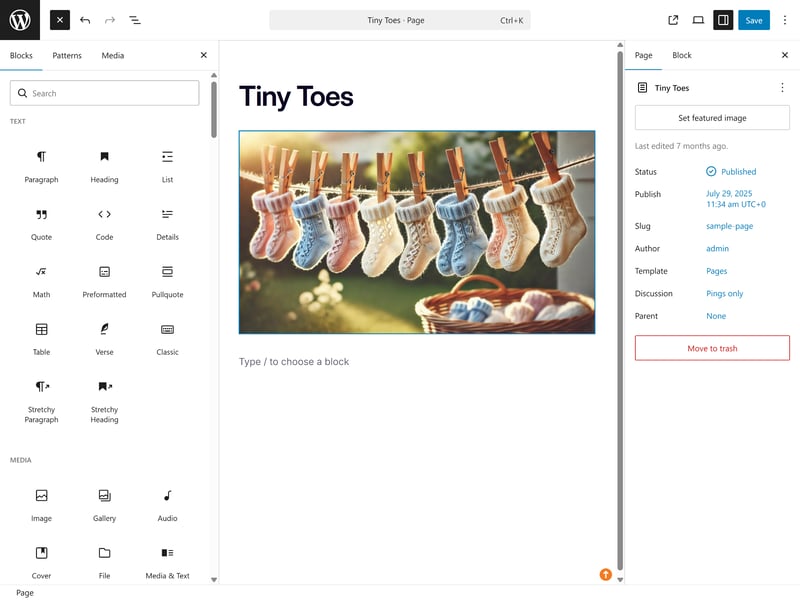
L'éditeur de blocs de WordPress est un constructeur de pages classique.
WordPress propose en réalité deux éditeurs complémentaires : l’éditeur de blocs et l’éditeur de site.
L'éditeur de blocs sert à modifier le contenu des pages et des articles individuellement : page d’accueil, landing page, fiche produit, etc.
L'éditeur de site, accessible depuis le back-office dans Apparence > Éditeur, permet quant à lui de travailler sur l’ensemble du site et ses éléments globaux.
L’éditeur de site étend les possibilités de l’éditeur de blocs à toute la structure du site. Vous pouvez ainsi modifier non seulement les contenus (pages, articles, produits), mais aussi les éléments globaux comme le header, le footer, les templates de boutique ou les pages d’archives. WordPress appelle ce système le Full Site Editing.
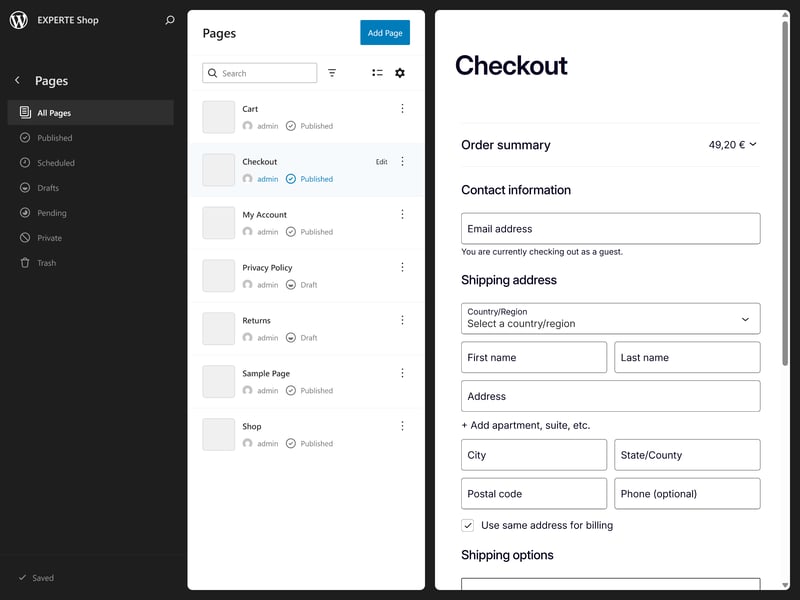
L'éditeur de site vous permet de personnaliser l'ensemble de votre site WordPress.
Gutenberg est donc un constructeur visuel qui permet de créer des pages de façon modulaire, bloc par bloc, un peu à la manière de solutions comme Squarespace ou Wix.
Son principal avantage : vous restez dans l’écosystème ouvert de WordPress, sans dépendre d’une plateforme fermée.
L’éditeur WordPress reste cependant moins intuitif que les solutions de création de site web clé en main. Certes, vous travaillez dans un environnement visuel, mais il faut aussi se familiariser avec une logique plus technique et davantage de réglages.
En outre, le système, le thème et l’éditeur fonctionnent de manière assez indépendante, et de nombreux paramètres s’appliquent à différents niveaux. Résultat : la prise en main est plus exigeante, et la courbe d’apprentissage nettement plus élevée pour les débutants.
Personnalisation avec des constructeurs de pages externes
WordPress a rendu la création de sites bien plus accessible grâce à son éditeur Gutenberg. Ce constructeur intégré est déjà assez flexible et fonctionnel, mais il reste relativement technique et peu intuitif pour les débutants.
Heureusement, vous n’êtes pas limité à cet outil. Il existe de nombreux constructeurs de pages externes que vous pouvez ajouter à WordPress sous forme de plugins. Parmi les plus populaires, on retrouve notamment Elementor, Divi ou encore Beaver Builder.
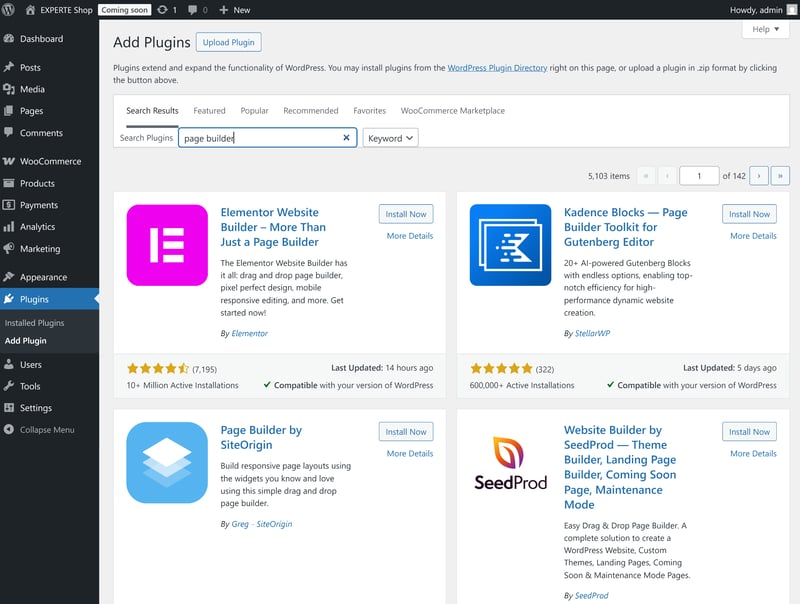
Vous trouverez plusieurs constructeurs de pages dans le répertoire de plugins WordPress.
Ces constructeurs reposent eux aussi sur un système de blocs ou de modules, mais ils mettent beaucoup plus l’accent sur la personnalisation visuelle. Ils proposent souvent des fonctionnalités que l’on ne retrouve pas dans Gutenberg, comme des animations, des options de style avancées ou encore des modèles de pages prêts à l’emploi.
Dans l’ensemble, ces outils se rapprochent davantage de l’expérience offerte par les plateformes de création de sites web classiques, tout en restant intégrés à l’écosystème WordPress. Ils cherchent en quelque sorte à combiner « le meilleur des deux mondes » — même si, dans la pratique, chacun a ses forces et ses limites.
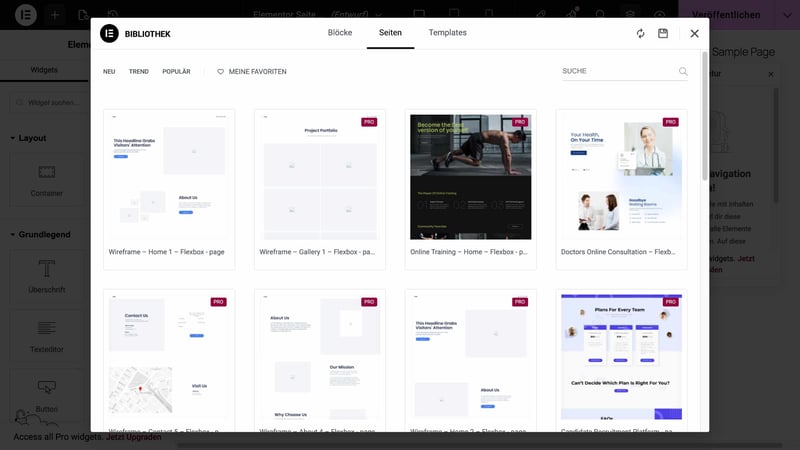
Les constructeurs de pages comme Elementor fonctionnent comme des logiciels de création de site web intégrés à WordPress.
Pour en savoir plus sur les constructeurs de pages WordPress et découvrir notre sélection des meilleurs outils, consultez notre guide dédié :
Personnalisation avec un développement sur mesure
Il reste enfin l’option la plus flexible — mais aussi la plus exigeante techniquement : le développement sur mesure. Ici encore, l’architecture ouverte de WordPress offre une liberté de création quasi illimitée.
WooCommerce et WordPress étant tous deux open source, vous avez accès à l’ensemble du code, des templates et de la structure du design. Vous pouvez créer vos propres modèles, remplacer ceux fournis par défaut par WooCommerce, intégrer du CSS et du JavaScript personnalisés, ou encore développer un thème entièrement sur mesure.
Une liberté totale, sans véritable contrainte
WooCommerce ne vous impose aucun outil de design prédéfini. Vous pouvez combiner librement les différents éléments de WordPress — thèmes, constructeurs de pages, plugins et templates — pour créer une configuration entièrement sur mesure. En théorie, presque tout est possible.
La comparaison avec les solutions e-commerce classiques atteint vite ses limites. Celles-ci proposent généralement un éditeur intégré avec un cadre fonctionnel bien défini, et des possibilités de personnalisation qui varient selon la plateforme.
Avec WordPress, les options de personnalisation sont quasiment illimitées. Très peu de choses sont réellement hors de portée. En revanche, exploiter pleinement ce potentiel demande des compétences techniques, ainsi qu’un budget pour des extensions premium ou l’intervention d’un développeur.
En tant que plugin WordPress, WooCommerce ne dispose pas de son propre éditeur de design. Il s’appuie entièrement sur les capacités de WordPress, qui sont très larges — avec les avantages et les limites que cela implique.
Sur le plan de la flexibilité créative, WooCommerce se situe clairement dans une autre catégorie que les solutions e-commerce classiques. Grâce à l’ouverture de WordPress, le choix de thèmes est immense et les possibilités de personnalisation via Gutenberg, des constructeurs de pages externes ou du développement sur mesure sont quasiment illimitées.
En contrepartie, WooCommerce est moins prêt à l'emploi qu’un logiciel comme Shopify. Il demande davantage d’initiatives, de compétences techniques et de décisions à prendre. Mais une fois bien maîtrisé, il permet de concevoir pratiquement n’importe quel type de boutique en ligne.
Gestion des produits
| Types de produits |
| 1.5/4 |
| Caractéristiques du produit |
| 3/3 |
| Variantes de produit |
| 6/6 |
| Tarification |
| 2/3 |
| Catégorisation |
| 2/2 |
| Stock |
| 2/2 |
WooCommerce ne s’adresse pas uniquement aux petites boutiques ou aux projets amateurs. Il convient aussi très bien aux commerçants ambitieux ayant des besoins plus complexes. La gestion des produits est donc particulièrement flexible, mais elle fonctionne différemment des solutions e-commerce fermées.
Créer des produits : une interface WordPress familière
La gestion des produits s’intègre directement à l’environnement WordPress. Les produits sont en réalité un type de contenu personnalisé (Custom Post Type), ce qui offre une grande flexibilité d’utilisation.
Pour créer un nouveau produit, il suffit de cliquer sur « Ajouter un nouveau produit » dans le menu « Produits ».
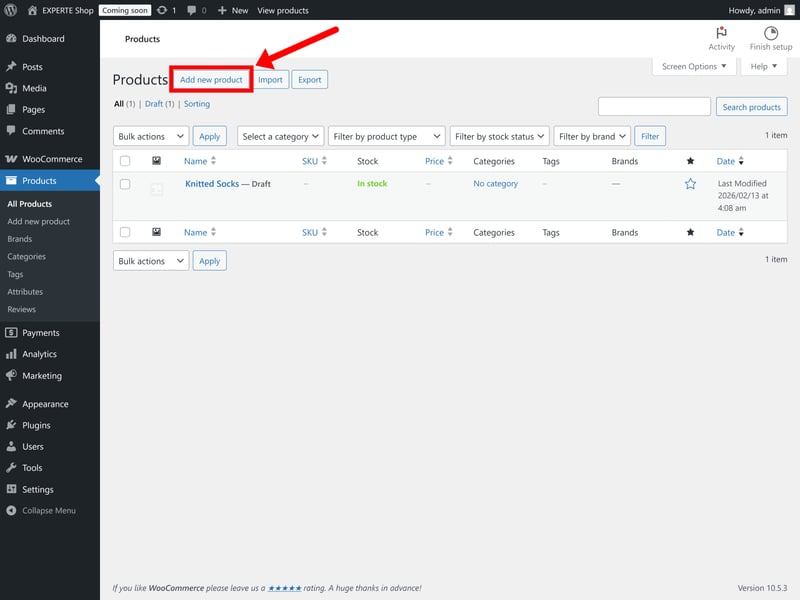
Les nouveaux produits se créent directement depuis le tableau de bord WordPress.
Le formulaire produit s’ouvre alors et ressemble fortement à l’éditeur classique de WordPress. En haut, vous renseignez le nom du produit. Juste en dessous, vous ajoutez la description dans l’éditeur habituel.
Sur la droite, vous pouvez définir les catégories, les étiquettes ainsi que l’image principale du produit.
Types de produits : numériques et physiques
Dans la section « Données produit », vous définissez le type de produit. Par défaut, WooCommerce propose les options essentielles : produits physiques et produits numériques. Il est également possible de regrouper plusieurs articles pour créer des lots ou des ensembles de produits.
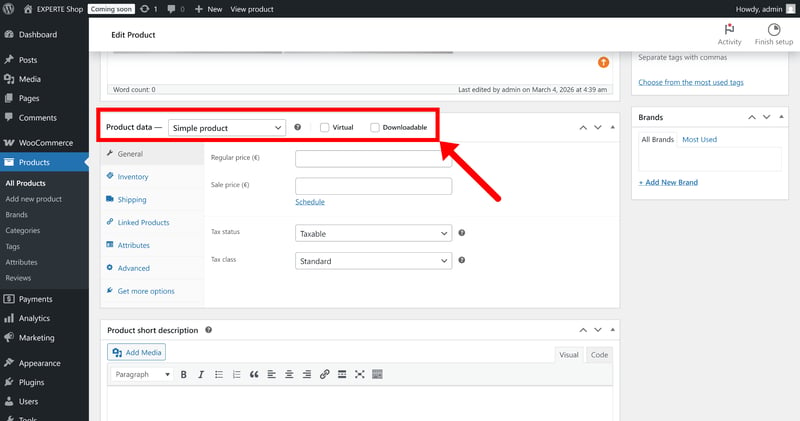
Vous pouvez également proposer des produits numériques avec téléchargement.
Pour des types de produits plus avancés, comme les abonnements, les cartes cadeaux ou les adhésions, il faut généralement passer par des extensions supplémentaires, souvent payantes.
WooCommerce propose d’ailleurs plusieurs extensions officielles pour répondre à ces besoins, notamment :
Gift Cards for WooCommerce pour la gestion des cartes cadeaux.
WooCommerce Subscriptions pour les produits par abonnement.
Product Add-Ons pour ajouter des options de personnalisation (gravure, emballage cadeau, etc.).
En plus des extensions officielles WooCommerce, vous trouverez de nombreux plugins tiers, disponibles aussi bien dans le répertoire WordPress que sur des plateformes externes.
Contrairement à certaines solutions e-commerce tout-en-un, beaucoup de fonctionnalités ne sont pas incluses par défaut et doivent être ajoutées au cas par cas, en fonction de vos besoins. Cette approche permet de garder un système plus léger, mais peut aussi rapidement entraîner des coûts supplémentaires difficiles à anticiper.
WooCommerce | Wix | Shopify | Squarespace | Ecwid | Hostinger | IONOS | BigCommerce | Jimdo | Sellfy | Square | |
|---|---|---|---|---|---|---|---|---|---|---|---|
✓ | ✓ | ✓ | ✓ | ✓ | ✓ | ✓ | ✓ | ✓ | ✓ | ✓ | |
✓ | ✓ | ✓ | ✓ | ✓ | ✓ | ✓ | ✓ | ✗ | ✓ | ✓ | |
✗ | ✓ | ✗ | ✓ | ✗ | ✓ | ✓ | ✗ | ✓ | ✗ | ✗ | |
✗ | ✓ | ✓ | ✓ | ✗ | ✗ | ✗ | ✗ | ✗ | ✗ | ✗ | |
✗ | ✓ | ✓ | ✓ | ✓ | ✓ | ✓ | ✓ | ✗ | ✗ | ✗ | |
✗ | ✓ | ✗ | ✗ | ✓ | ✓ | ✓ | ✓ | ✓ | ✗ | ✗ | |
✗ | ✓ | ✓ | ✓ | ✓ | ✗ | ✗ | ✗ | ✗ | ✓ | ✗ | |
✓ | ✓ | ✓ | ✗ | ✗ | ✗ | ✗ | ✗ | ✗ | ✗ | ✓ | |
Total | 3 | 8 | 6 | 6 | 5 | 5 | 5 | 4 | 3 | 3 | 3 |
Paramètres des produits : détaillés et extensibles
L’éditeur de produits reste globalement intuitif. Vous disposez d’un champ pour la description détaillée du produit, dans lequel vous pouvez également intégrer des images ou des vidéos, ainsi qu’un champ distinct pour la description courte.
Tous les autres réglages — prix, gestion des stocks, variantes (nous y reviendrons) — sont regroupés dans les différents onglets de la section « Données produit ».
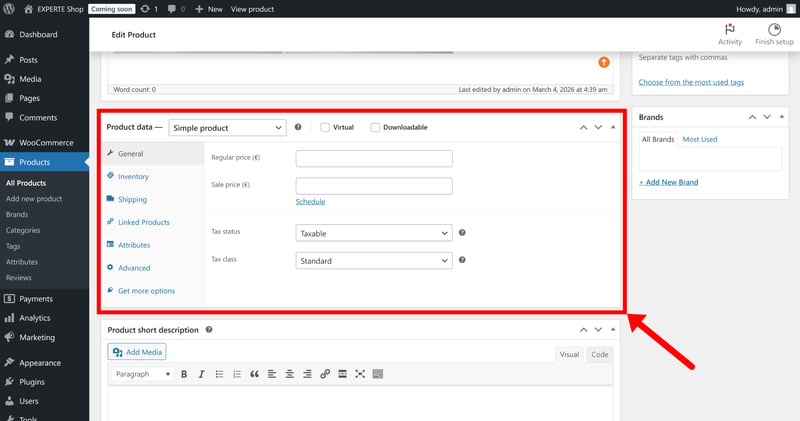
La section « Données produit » vous permet de renseigner les informations essentielles de chaque produit.
Ici encore, les fonctionnalités natives de WooCommerce se limitent à l’essentiel. De nombreux paramètres avancés, souvent intégrés directement dans d’autres solutions e-commerce, doivent être ajoutés via des plugins supplémentaires — généralement payants — ou développés sur mesure.
Cette logique modulaire se retrouve notamment dans la gestion des prix. Par défaut, WooCommerce propose uniquement les options essentielles : un prix standard et un prix promotionnel, avec la possibilité de définir une période de validité.
Les fonctionnalités de tarification avancée — comme les remises par quantité, les prix dégressifs ou les règles de réduction complexes — ne sont pas incluses nativement. Elles nécessitent généralement l’installation de plugins supplémentaires ou un développement sur mesure.
De même, le calcul automatique du prix unitaire (par exemple €/kg ou €/litre), pourtant obligatoire en France pour certains types de produits, n’est pas disponible par défaut. Il peut toutefois être ajouté via des extensions dédiées — avec, là encore, un coût additionnel à prévoir.
Variantes de produits sans limite d'options
Pour créer des produits avec différentes variantes, sélectionnez le type « Produit variable ». Vous pouvez ensuite définir vos attributs (par exemple : taille, couleur, matière) ainsi que leurs valeurs (par exemple : S, vert, coton) dans la section « Attributs ».
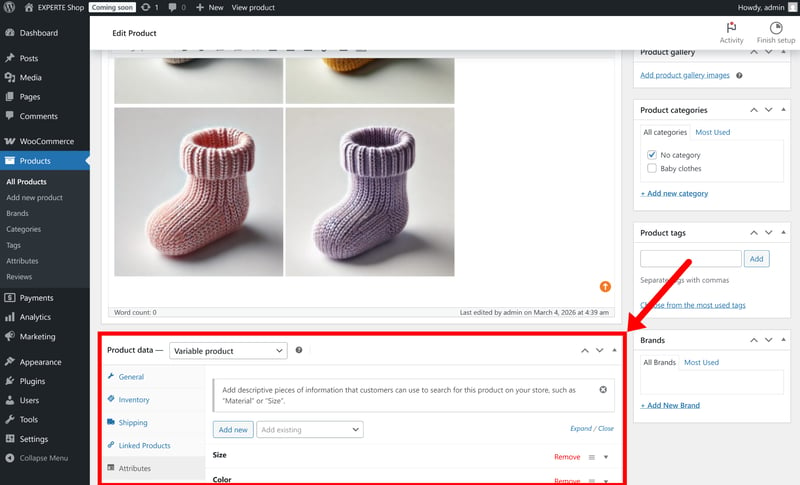
Proposez votre produit en différentes variantes.
Une fois vos attributs définis, rendez-vous dans l’onglet « Variantes ». C’est ici que vous gérez les différentes déclinaisons de votre produit.
Vous pouvez les générer automatiquement : toutes les combinaisons possibles seront alors créées en une seule fois. Sinon, vous pouvez aussi les ajouter manuellement, une par une.
Chaque variante peut ensuite avoir ses propres paramètres : prix, stock, SKU, dimensions d’expédition ou encore image dédiée. C’est une approche très flexible, mais qui peut rapidement devenir complexe à gérer si vous multipliez les attributs et les valeurs.
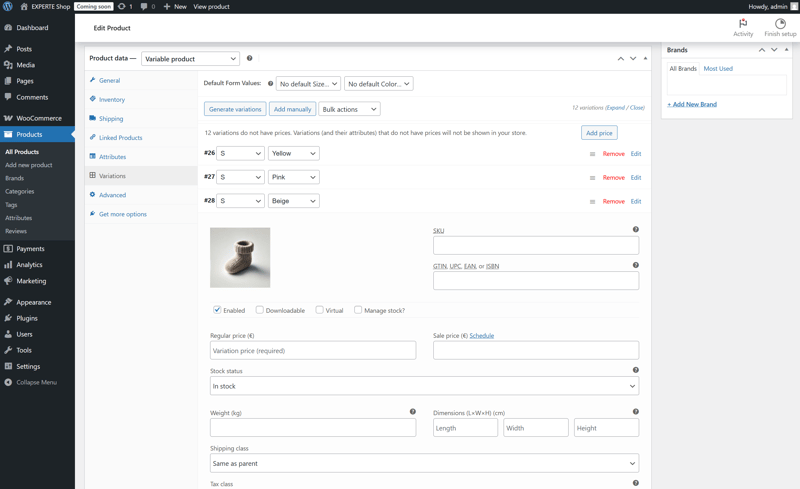
Les variantes peuvent être générées automatiquement ou créées manuellement.
WooCommerce ne fixe aucune limite au nombre de variantes : vous pouvez créer autant d’attributs et de combinaisons que nécessaire. En revanche, la configuration standard reste surtout pensée pour des catalogues relativement simples, avec un volume raisonnable de variantes par produit (souvent entre 10 et 100 environ).
Dès que la gestion devient plus complexe ou que le nombre de combinaisons explose, une solution sur mesure peut s’avérer plus adaptée. Il existe également de nombreux plugins pour étendre ces possibilités, comme Custom Product Variants, qui propose différents modes d’affichage pour la sélection des variantes.
WooCommerce | BigCommerce | Ecwid | Hostinger | IONOS | Shopify | Square | Squarespace | Sellfy | Wix | Jimdo | |
|---|---|---|---|---|---|---|---|---|---|---|---|
Nombre max. d'options | illimité | illimité | illimité | illimité | illimité | 3 | 6 | 6 | illimité | 6 | 2 |
Nombre max. de variantes | illimité | 600 | illimité | 100 | illimité | 2048 | 250 | 250 | illimité | 1000 | 36 |
Image personnalisée | ✓ | ✓ | ✓ | ✓ | ✓ | ✓ | ✓ | ✓ | ✓ | ✗ | ✗ |
Prix personnalisé | ✓ | ✓ | ✓ | ✓ | ✓ | ✓ | ✓ | ✓ | ✓ | ✓ | ✗ |
SKU personnalisé | ✓ | ✓ | ✓ | ✓ | ✓ | ✓ | ✓ | ✓ | ✗ | ✓ | ✗ |
Stock personnalisé | ✓ | ✓ | ✓ | ✓ | ✓ | ✓ | ✓ | ✓ | ✓ | ✓ | ✗ |
Total | 4 | 4 | 4 | 4 | 4 | 4 | 4 | 4 | 3 | 3 | 0 |
Organisation des produits : catégories, tags et attributs
Pour structurer votre catalogue, WooCommerce combine les outils classiques de WordPress (catégories et étiquettes) avec des paramètres spécifiques aux produits, comme les attributs.
Les catégories de produits fonctionnent de la même manière que celles des articles WordPress. Elles peuvent être organisées de façon hiérarchique : par exemple, une catégorie principale « Vêtements » avec des sous-catégories comme « T-shirts », « Pantalons » ou « Vestes ». Elles servent à la fois à organiser vos produits et à améliorer la navigation dans la boutique.
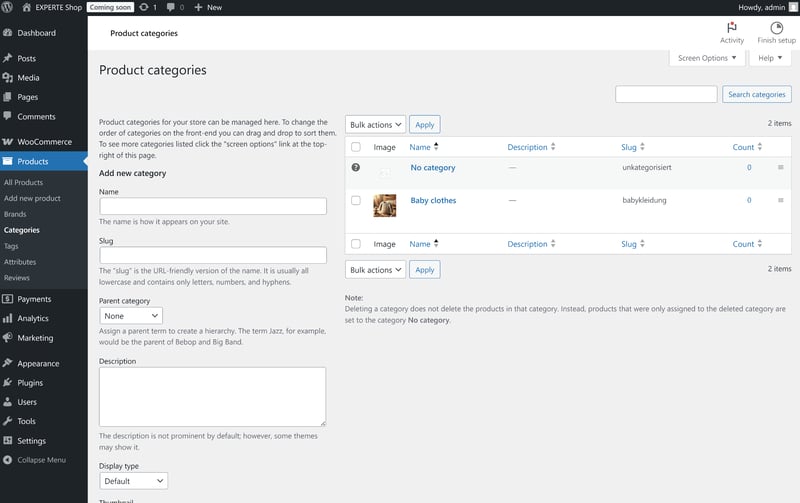
Attribuez des catégories à vos produits pour mieux les organiser.
Les étiquettes (tags) sont plus souples et moins structurées que les catégories. Elles permettent d’ajouter des caractéristiques transversales à vos produits, comme « Collection été », « Promo » ou « Fait main ». Contrairement aux catégories, elles ne sont pas hiérarchiques, mais elles sont très utiles pour affiner l’organisation, surtout dans les catalogues volumineux.
Les attributs de produits, quant à eux, ont un double usage. Comme vu précédemment, ils servent de base pour créer des déclinaisons de produits. Mais ils permettent aussi de filtrer les articles dans la boutique, par exemple par taille, couleur ou matière.
Pour aider les clients à naviguer dans un catalogue plus ou moins étoffé, WooCommerce propose par défaut des widgets de filtrage simples, notamment par prix ou par attribut. Pour une petite boutique, cela suffit généralement.
En revanche, dès que les besoins deviennent plus avancés — filtres multi-critères, affichage dynamique sans rechargement de page ou recherche de produits plus performante — il faut de nouveau passer par des extensions supplémentaires.
Gestion des stocks complète
Vous pouvez définir un niveau de stock pour chaque produit, y compris pour chaque variante. Dès qu’une commande est passée, le stock est automatiquement mis à jour.
Il est également possible d’activer des alertes en cas de stock faible et de faire passer automatiquement un produit en statut « rupture de stock » lorsqu’il n’est plus disponible.
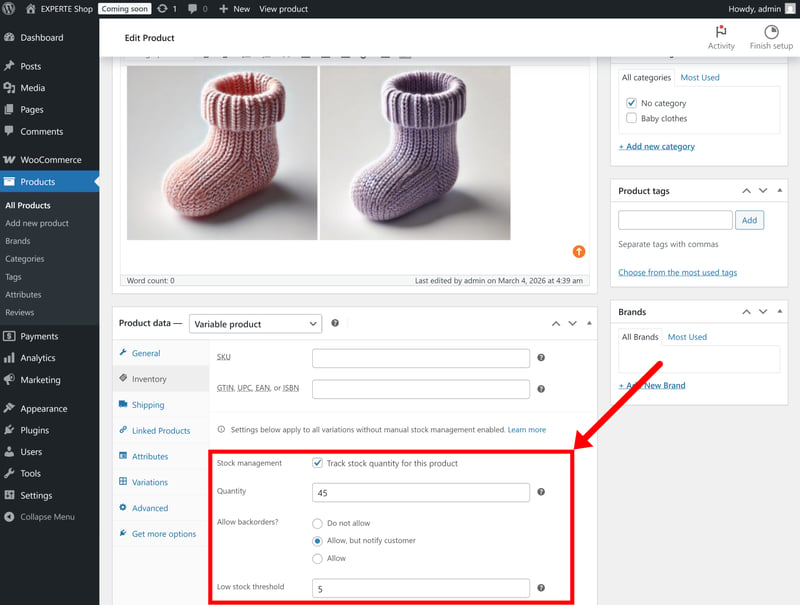
La gestion des stocks dans WooCommerce.
Là encore, les fonctionnalités de base sont largement suffisantes pour des boutiques simples. En revanche, si vous gérez plusieurs entrepôts, travaillez avec des prestataires logistiques externes ou disposez de points de vente physiques, il faudra généralement recourir à des plugins ou à des développements sur mesure.
De même, la synchronisation multicanale — avec des marketplaces ou des systèmes de point de vente (POS) — repose le plus souvent sur des intégrations tierces.
WooCommerce propose une gestion des produits très flexible, adaptée aussi bien aux petites boutiques qu’aux catalogues plus avancés. Toutes les fonctionnalités essentielles au fonctionnement d’une boutique en ligne classique sont bien présentes.
En revanche, la gestion des produits est moins centralisée que dans les solutions e-commerce tout-en-un. De nombreuses fonctionnalités avancées — comme les prix dégressifs, les filtres professionnels, certains types de produits spécifiques ou encore certaines obligations réglementaires — ne sont pas incluses par défaut. Il faut alors les ajouter via des plugins ou des développements sur mesure.
Autrement dit, avec WooCommerce, presque tout est possible. On trouve d’ailleurs des exemples de boutiques très poussées, avec des catalogues complexes et des milliers de déclinaisons. Mais pour exploiter pleinement ce potentiel, il faut souvent prévoir des extensions supplémentaires (souvent payantes) ou faire appel à un développeur.
Fonctions de vente
| Calcul des taxes |
| 2/3 |
| Options d'expédition |
| 2/3 |
| Réductions |
| 2/3 |
| Fournisseur de services de paiement |
| 2.75/3 |
| Gestion des commandes |
| 2/2 |
| Fonctionnalités avancées |
| 6/6 |
Côté vente, WooCommerce combine une base solide avec une extensibilité presque illimitée grâce à son écosystème de plugins.
Paiement : un contrôle total sur les prestataires et les frais
WooCommerce propose sa propre solution de paiement, WooPayments (anciennement WooCommerce Payments), qui permet d’accepter les cartes bancaires, Apple Pay, Google Pay et d’autres moyens de paiement courants.
En dehors de cette solution intégrée, de nombreux prestataires sont également disponibles. Depuis le back-office WordPress, dans la section « Paiement », vous pouvez activer des passerelles comme PayPal, Mollie, Stripe ou encore Klarna. Et via la marketplace WooCommerce, l’offre s’étend encore avec de nombreuses autres intégrations.
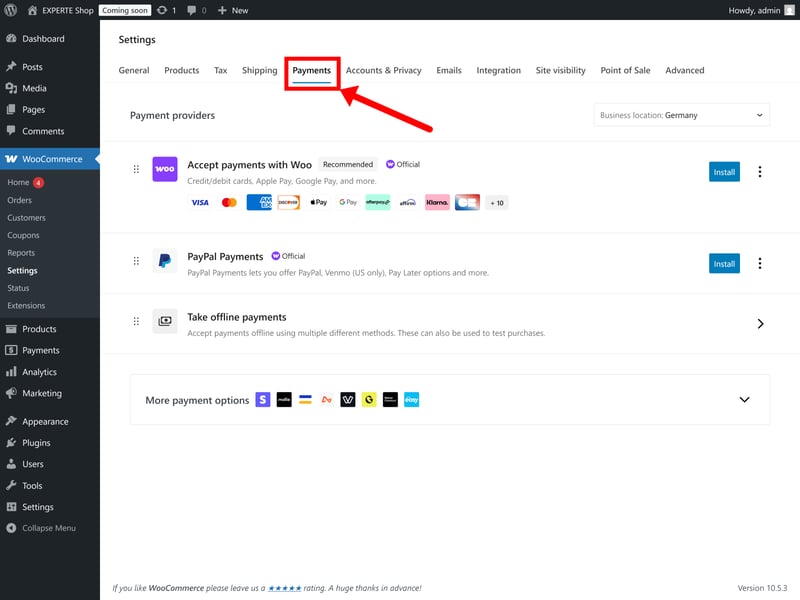
Les paramètres de paiement dans WooCommerce.
Les moyens de paiement manuels, comme le virement bancaire, le paiement à la livraison (contre-remboursement) ou encore le paiement sur facture, sont également disponibles par défaut. Ils se configurent directement dans la section « Paiements hors ligne ».
En matière de solutions de paiement, WooCommerce est donc déjà bien fourni, y compris pour le marché francophone.
WooCommerce | Shopify | Ecwid | IONOS | Wix | BigCommerce | Squarespace | Hostinger | Jimdo | Sellfy | Square | |
|---|---|---|---|---|---|---|---|---|---|---|---|
Nombre de prestataires de paiement | 19 | 100 | 120 | 120 | 80 | 65 | 5 | 4 | 2 | 2 | 1 |
Paypal | ✓ | ✓ | ✓ | ✓ | ✓ | ✓ | ✓ | ✓ | ✓ | ✓ | ✗ |
Stripe | ✓ | ✓ | ✓ | ✓ | ✓ | ✓ | ✓ | ✓ | ✓ | ✓ | ✗ |
Square | ✓ | ✗ | ✗ | ✗ | ✗ | ✗ | ✓ | ✗ | ✗ | ✗ | ✓ |
Amazon Pay | ✓ | ✓ | ✓ | ✓ | ✗ | ✓ | ✗ | ✗ | ✗ | ✗ | ✗ |
Klarna | ✓ | ✓ | ✓ | ✓ | ✓ | ✓ | ✓ | ✗ | ✗ | ✗ | ✗ |
Mollie | ✓ | ✓ | ✓ | ✓ | ✓ | ✗ | ✗ | ✗ | ✗ | ✗ | ✗ |
Prestataire de paiement natif | ✓ | ✓ | ✗ | ✗ | ✓ | ✗ | ✓ | ✗ | ✗ | ✗ | ✗ |
Manuel | ✓ | ✓ | ✓ | ✓ | ✓ | ✓ | ✗ | ✓ | ✗ | ✗ | ✗ |
Total | 8 | 7 | 6 | 6 | 6 | 5 | 5 | 3 | 2 | 2 | 1 |
Taxes dans WooCommerce : une configuration souvent à compléter
WooCommerce propose une gestion fiscale de base directement dans le back-office, mais elle doit d’abord être activée manuellement. Pour cela, rendez-vous dans les réglages, section « Taxes et coupons », puis activez l’option correspondante avant d’enregistrer vos modifications.
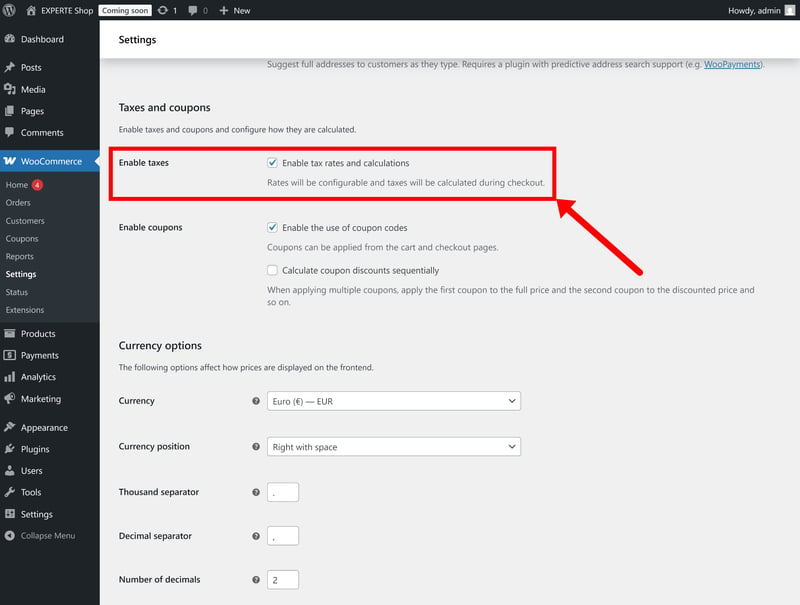
La fonction fiscale doit être activée manuellement.
Une fois activée, une section dédiée aux taxes apparaît dans les réglages. Vous pouvez y définir vos taux de TVA et configurer les règles de calcul automatique.
Les paramètres fiscaux restent assez flexibles, mais ils sont moins simples à utiliser que sur certaines solutions e-commerce tout-en-un. Ils sont pensés de manière générique et ne sont pas spécifiquement adaptés aux contraintes fiscales françaises ou européennes.
Pour vendre en conformité avec la réglementation (TVA intracommunautaire, guichet unique OSS, affichage des prix unitaires, régime de la micro-entreprise, etc.), il est souvent nécessaire d’installer des extensions supplémentaires.
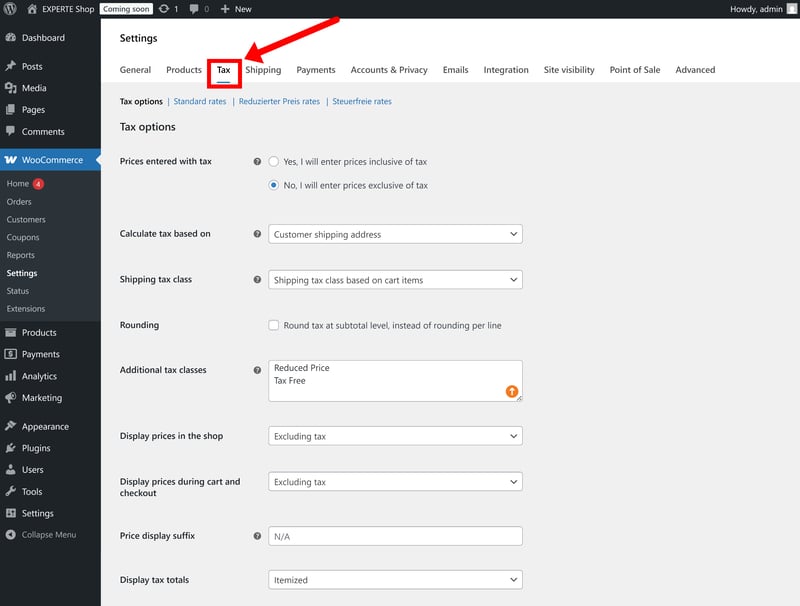
Paramètres fiscaux dans WooCommerce.
Encore une fois, WooCommerce demande davantage d’autonomie. Contrairement à des solutions comme Shopify, les mises à jour liées aux aspects légaux ne sont pas appliquées automatiquement : c’est à vous de suivre les évolutions et d’effectuer les ajustements nécessaires.
Livraison et fulfillment : un système entièrement configurable et extensible
Pour la livraison, WooCommerce s’appuie sur un système de zones particulièrement flexible. Vous pouvez définir différentes zones d’expédition et leur associer des méthodes de livraison spécifiques.
Par défaut, seules la livraison forfaitaire et la livraison gratuite sont disponibles. Pour aller plus loin — par exemple avec des frais de port calculés selon le poids — il faut créer des classes d’expédition et définir des tarifs adaptés à chaque tranche.
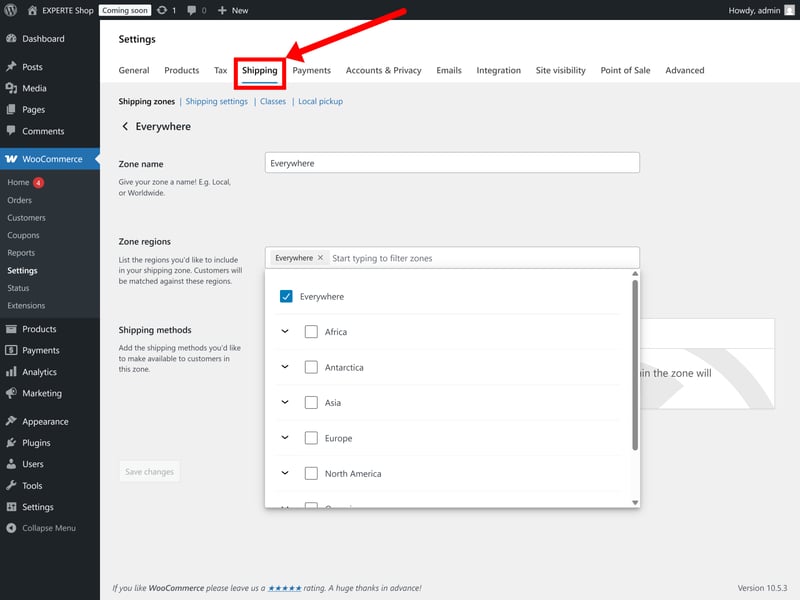
Options de livraison dans WooCommerce.
Bien sûr, il existe des plugins pour simplifier la configuration, comme Weight Based Shipping. De nombreuses extensions permettent également d’intégrer directement des transporteurs tels que Colissimo, DHL ou UPS, avec des fonctionnalités avancées comme l’impression automatique des étiquettes, le suivi des colis ou encore le calcul des tarifs en temps réel.
Réductions et promotions : un plugin devient vite nécessaire pour les cas avancés
Dans le menu Marketing, WooCommerce propose un système de coupons assez simple. Vous pouvez créer différents types de réductions — pourcentage, remise fixe sur le panier, remise fixe sur un produit ou encore livraison gratuite — et y ajouter certaines conditions : montant minimum ou maximum de commande, limite d’utilisation, etc.
Il est également possible de restreindre ces réductions à certains produits, catégories, marques ou groupes de clients.
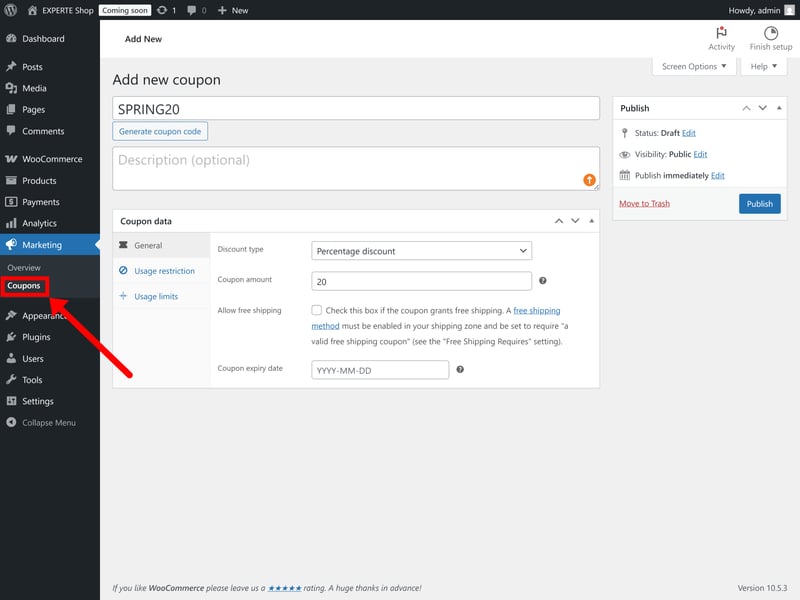
Incitez vos clients à acheter grâce à un bon de réduction.
Une fois de plus, les fonctionnalités de base restent assez limitées et ne couvrent que les cas les plus simples. Pour aller plus loin — par exemple avec des promotions sans code promo, des offres du type « 3 pour 2 », des tarifs dégressifs ou encore des règles automatiques appliquées au panier — il faut généralement passer par une extension, comme WooCommerce Dynamic Pricing.
Gestion des commandes claire et pratique
Les commandes reçues sont accessibles depuis le menu WooCommerce, dans la section « Commandes ». Elles s’affichent sous forme de tableau regroupant les informations essentielles : numéro de commande, date, statut, montant et client.
Des filtres permettent de les trier facilement, notamment par statut (« En attente », « En cours », « Terminée », « Annulée ») ou par date.
En cliquant sur une commande, vous accédez à sa fiche détaillée. Depuis cet espace, il est possible de modifier le statut, consulter les informations client, ajuster les articles, effectuer un remboursement, et gérer l’ensemble des actions liées à la commande.
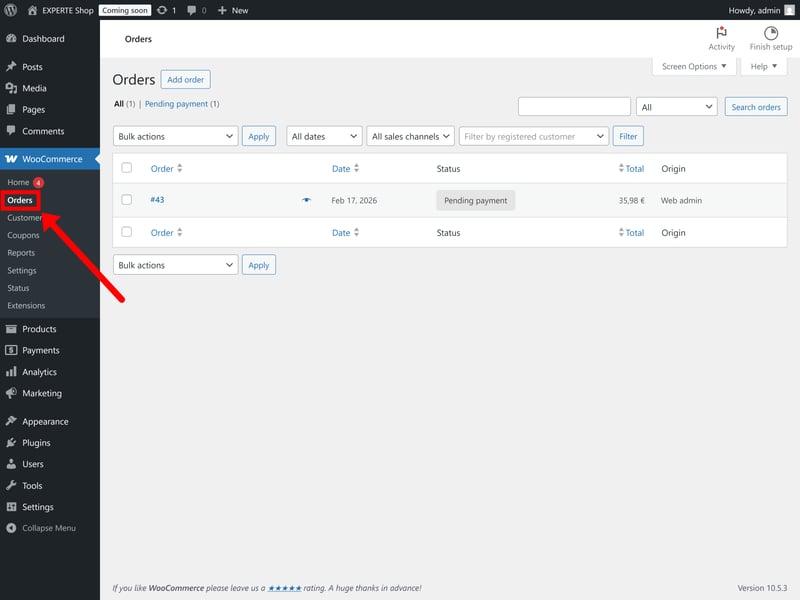
La gestion des commandes dans WooCommerce.
Comme vous pouvez vous en douter, la gestion des commandes proposée par WooCommerce est largement suffisante pour des besoins simples. En revanche, dès que les choses se complexifient — avec plusieurs entrepôts ou une synchronisation multicanale, par exemple — les fonctionnalités natives atteignent rapidement leurs limites. Dans ces cas-là, il devient nécessaire de se tourner vers des extensions ou des solutions d’intégration tierces.
Autres fonctionnalités : des plugins pour combler chaque besoin
Avec WooCommerce, comme avec WordPress en général, la logique est simple : si vous vous demandez si une fonctionnalité est possible, la réponse est presque toujours oui. Il suffit généralement de trouver le bon plugin.
C’est d’ailleurs l’un de ses principaux atouts. Plutôt que d’imposer un ensemble de fonctionnalités figé, WooCommerce repose sur une approche modulaire : vous ajoutez uniquement les options dont vous avez réellement besoin.
On trouve ainsi des extensions pour créer des sites multilingues, gérer plusieurs devises, mettre en place du dropshipping, connecter un système de point de vente (POS), automatiser l’email marketing, synchroniser des marketplaces, ajouter des fonctionnalités B2B, et bien plus encore.
L’écosystème est particulièrement vaste, bien plus que celui de la plupart des solutions e-commerce propriétaires.
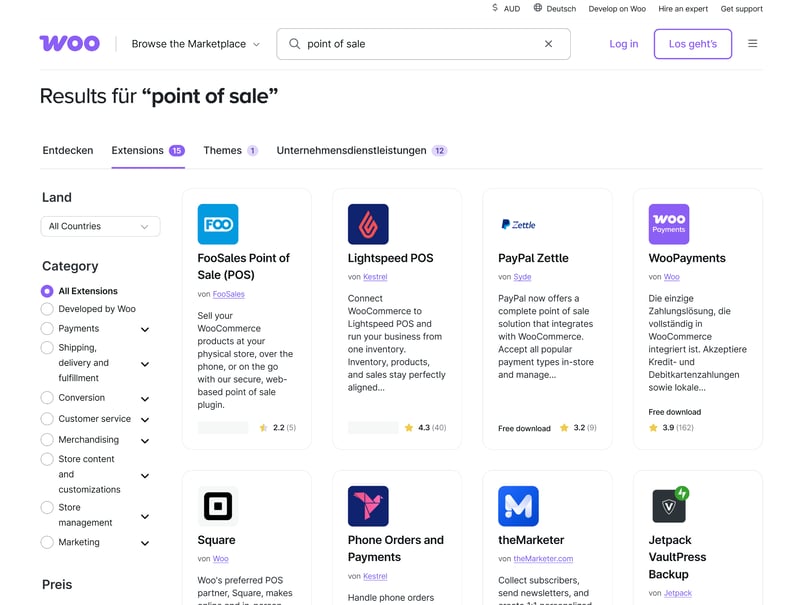
Le choix de plugins est très large.
WooCommerce propose également une API REST, qui permet de connecter facilement des systèmes externes comme un ERP, un CRM ou un logiciel de gestion des stocks. Les développeurs disposent aussi de hooks et de filtres pour personnaliser le comportement de la plateforme ou créer leurs propres extensions.
Cette grande ouverture rend WooCommerce très flexible, mais elle demande aussi une vraie réflexion en amont lors de la mise en place du site WordPress. En effet, chaque plugin ajouté augmente la complexité technique de l’ensemble, ce qui peut avoir un impact sur la stabilité, les performances de la boutique, sans oublier les coûts de maintenance.
WooCommerce fournit une base fiable pour lancer une boutique en ligne. Les fonctionnalités essentielles sont bien couvertes : paiements, gestion des taxes, options de livraison, remises et suivi des commandes.
En revanche, dès que les besoins deviennent plus avancés, les fonctions natives montrent rapidement leurs limites. Il devient alors nécessaire d’ajouter des extensions ou de recourir à des développements sur mesure — généralement payants — pour aller plus loin.
Support
| Documentation & tutoriels |
| 2/2 |
| Canaux de support |
| 0.5/2 |
| Réactivité et qualité |
| 0/3 |
| Avis sur les sites d'avis |
| 0/3 |
Le support de WooCommerce fonctionne différemment de celui des solutions e-commerce traditionnelles. Étant un plugin open source gratuit pour WordPress, il ne propose pas de support centralisé accessible par téléphone, e-mail ou chat en direct.
L’assistance directe est uniquement disponible pour les produits payants proposés sur WooCommerce.com, comme certaines extensions. Pour tout ce qui concerne le plugin de base, il n’existe pas de service client classique. L’éditeur recommande plutôt de se tourner vers les forums WordPress, où la communauté échange des conseils et des solutions.
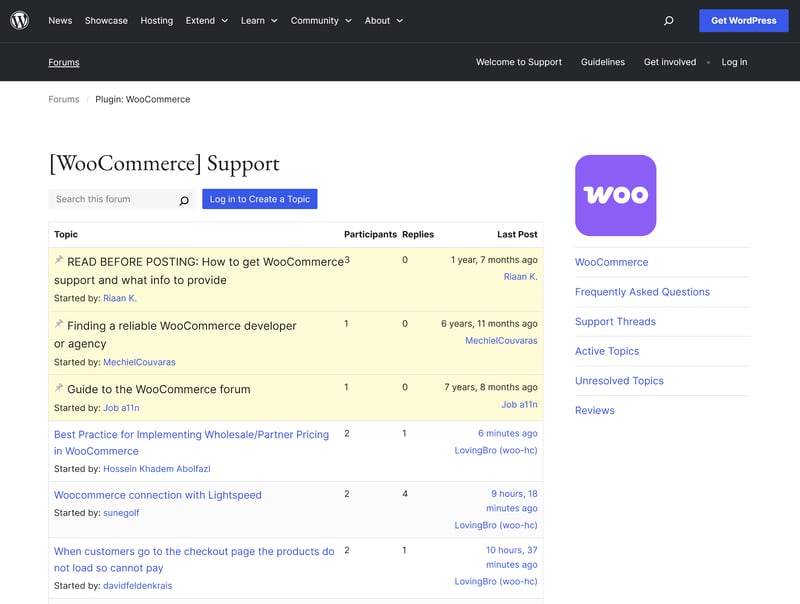
Sur le forum, vous pouvez demander conseil à la communauté Woo.
De nombreuses ressources d'apprentissage – mais uniquement en anglais
En revanche, WooCommerce propose de nombreuses ressources d’aide et de formation. Sur le site officiel, on trouve une documentation très complète, ainsi que de nombreux tutoriels vidéo et webinaires couvrant la quasi-totalité des fonctionnalités.
Le principal inconvénient reste toutefois la langue : ces contenus sont presque exclusivement disponibles en anglais.
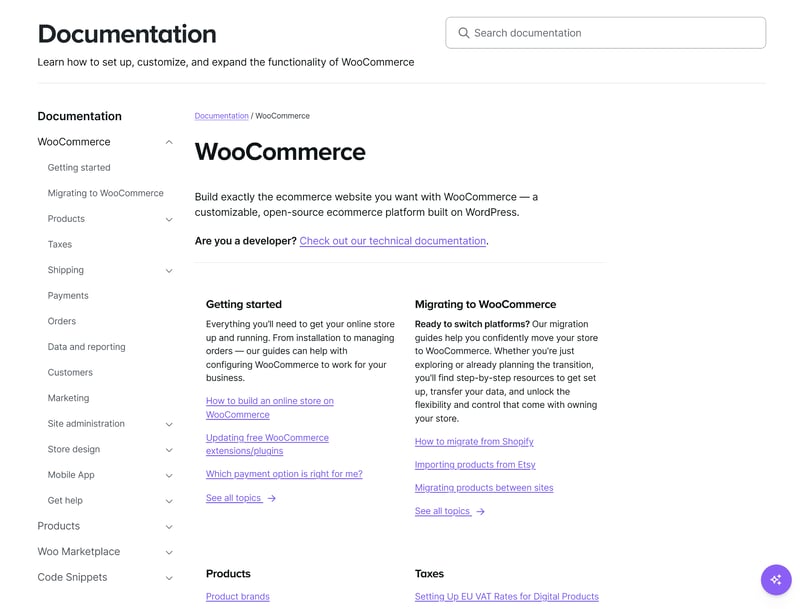
La documentation de WooCommerce.
Mais cela reste relativement secondaire, car la communauté WooCommerce et WordPress est très vaste. Utilisé par des millions de sites dans le monde, l’outil bénéficie d’une abondance de contenus : tutoriels, articles de blog et guides détaillés, dont beaucoup sont disponibles en français.
WooCommerce n’est pas une solution e-commerce clé en main avec un accompagnement global. Il s’agit d’un système open source qui demande une certaine autonomie et une capacité à chercher les bonnes informations.
Il n’existe pas d’interlocuteur unique pour répondre à toutes vos questions. Vous devez principalement vous appuyer sur la documentation officielle, les forums et la communauté — qui, heureusement, est très active et souvent très réactive.
Tarifs
| Coûts pour une petite boutique | 17,50 € | 4/6 |
| Coûts pour une boutique moyenne | 17,50 € | 6/6 |
| Coûts pour une grande boutique | 26,03 € | 3/3 |
| Tarifs |
| 2.5/3 |
| Version d'essai |
| 2/2 |
Côté prix, WooCommerce est un peu plus difficile à appréhender. En tant que solution open source, le plugin est entièrement gratuit : vous n’avez rien à payer pour l’utiliser.
Dans la pratique, une boutique en ligne génère néanmoins des coûts. Pour faire fonctionner WooCommerce, il faut au minimum un hébergement web et un nom de domaine.
Pour cet avis, nous avons utilisé un hébergement WordPress chez IONOS, mais il existe de nombreux autres fournisseurs, avec des offres et des tarifs très variables selon les besoins.
| Hosting | Hosting & MultilingualPress | ||
|---|---|---|---|
| Prix mensuel effectif | dès 17,50 € | dès 26,03 € | |
| Durée d'engagement (mois) | 1 - 12 | 1 - 12 | |
| Gestion des produits | |||
| Nombre de produits | illimité | illimité | |
| Filtres de produits | ✓ | ✓ | |
| Variantes de produits | ✓ | ✓ | |
| Stock de produits | ✓ | ✓ | |
| Avis des produits | ✓ | ✓ | |
| Internationalisation | |||
| Multilinguisme | ✗ | ✓ | |
| Plusieurs devises | ✗ | ✗ | |
| Calcul automatique des taxes | ✓ | ✓ | |
Et l’hébergement n’est pas le seul poste de dépense. L’un des grands avantages de WooCommerce réside dans son immense écosystème d’extensions, mais une grande partie de ces plugins sont payants. À cela peuvent également s’ajouter des thèmes premium, des frais de maintenance, ainsi que le recours à des développeurs pour des besoins plus spécifiques.
Il faut aussi prendre en compte les frais liés aux solutions de paiement, qui varient selon les prestataires choisis. Avec WooPayments, par exemple, les paiements par carte sont facturés 1,5 % + 0,25 €.
WooCommerce face à la concurrence : comparatif des prix
Pour comparer les coûts des différents logiciels e-commerce que nous avons testés, nous avons défini trois scénarios simples afin d’estimer les coûts « bruts » pour chacun d’entre eux.
Petite boutique : 10 produits, jusqu'à 10 000 € de chiffre d'affaires par an, avec un nom de domaine
Boutique moyenne : 500 produits, jusqu'à 200 000 € de chiffre d'affaires par an, avec des variantes de produits
Grande boutique : 10 000 produits, jusqu'à 2 millions € de chiffre d'affaires par an, avec variantes, filtres produits et fonction multilingue
Voici le tableau comparatif des solutions que nous avons testées :
| Petite boutique | Boutique moyenne | Grande boutique | |
|---|---|---|---|
| 2,75 € | 2,75 € | - |
| 11,25 € | 11,25 € | 11,25 € |
| 12,08 € | 12,08 € | 24,95 € |
| 12,60 € | 33,61 € | - |
| 15,13 € | 15,13 € | 79,50 € |
| 17,50 € | 17,50 € | 26,03 € |
| 18,00 € | 18,00 € | - |
| 18,97 € | 102,59 € | - |
| 25,00 € | 257,76 € | - |
| 25,00 € | 45,00 € | 105,00 € |
| 27,00 € | 27,00 € | 27,00 € |
La structure modulaire de WooCommerce rend la comparaison directe avec d’autres solutions e-commerce assez délicate. En se limitant aux fonctionnalités de base, sans plugins payants et avec un simple hébergement, WooCommerce reste relativement économique. En revanche, la facture peut rapidement évoluer à mesure que les besoins de la boutique se développent.
Malgré tout, WooCommerce s’avère souvent plus abordable que les plateformes e-commerce par abonnement. La majorité des extensions premium fonctionnent avec un paiement unique ou une licence annuelle, ce qui évite des frais mensuels systématiques liés à la plateforme elle-même.
Autre avantage important : vous n’êtes pas dépendant d’un seul fournisseur. Là où une solution comme Shopify impose ses tarifs et ses commissions, WooCommerce vous laisse la liberté de changer d’hébergeur, de prestataire de paiement ou d’extensions à tout moment.
Il est difficile d’affirmer si WooCommerce est plus ou moins cher que les autres solutions e-commerce, car tout dépend de votre configuration : hébergement, thème, extensions… Selon la complexité de votre boutique, le coût final peut être supérieur à celui d’une solution clé en main, ou au contraire permettre de réaliser de belles économies.
Le principal atout de WooCommerce reste sa flexibilité. Contrairement aux plateformes fermées qui imposent des forfaits et des tarifs fixes, vous choisissez vous-même où investir votre budget. Vous pouvez également changer d’hébergeur, de prestataire ou d’outils à tout moment, selon l’évolution de vos besoins.
Conclusion : une liberté maximale pour ceux qui savent en tirer parti
WooCommerce n’est pas devenu le plugin e-commerce le plus populaire de WordPress par hasard. Il s’intègre directement à l’écosystème WordPress et combine les fonctionnalités d’une boutique en ligne avec des possibilités de personnalisation et d’extension presque illimitées.
Contrairement aux solutions « tout-en-un » comme Shopify, qui prennent en charge l’ensemble de l’infrastructure, WooCommerce demande davantage d’implication. Vous êtes responsable de l’installation, de l’hébergement, de la maintenance et de la sécurité de votre boutique. Pour les débutants sans compétences techniques, la prise en main est donc clairement plus exigeante.
En contrepartie, vous bénéficiez d’un système ouvert, modulaire et hautement flexible, capable de s’adapter à vos besoins et d’évoluer avec votre activité. Vous n’êtes pas non plus enfermé chez un seul fournisseur : hébergeur, prestataire de paiement ou extensions peuvent être changés librement à tout moment.
Au final, WooCommerce est une solution plus puissante et plus flexible que la plupart des logiciels e-commerce classiques. En revanche, elle nécessite un certain niveau de maîtrise technique — ou la possibilité de déléguer ces aspects à un professionnel. Si vous préférez une solution simple, sans gestion technique, une plateforme e-commerce tout-en-un sera probablement plus adaptée.

Avis clients WooCommerce
Que pensent les utilisateurs de WooCommerce ? Nous avons parcouru les plateformes d'avis comme Trustpilot et rassemblé les retours les plus fréquents de la communauté :
Intégration WordPress et vaste écosystème
Si vous utilisez déjà WordPress, WooCommerce s’impose souvent comme un choix évident. Pour beaucoup, c’est simplement la solution la plus logique pour ajouter une boutique en ligne à un site existant.Une grande flexibilité, presque sans limites
De nombreux avis soulignent que WooCommerce permet de mettre en place quasiment n’importe quel modèle e-commerce. Le catalogue d’extensions est très large et les développeurs apprécient particulièrement ses possibilités de personnalisation quasi illimitées.Une prise en main assez simple pour les petites et moyennes boutiques
Plusieurs utilisateurs indiquent qu’il est possible de lancer une boutique rapidement. La gratuité du cœur du système est également un point positif souvent mis en avant.
Une dépendance forte aux plugins
Dès que la boutique devient plus complexe, l’ajout d’extensions devient quasiment indispensable. Beaucoup d’utilisateurs trouvent cela contraignant, notamment parce que les coûts peuvent rapidement s’accumuler avec plusieurs plugins payants.Une solution vite technique et peu intuitive
Les débutants soulignent souvent que WooCommerce peut devenir complexe assez rapidement et que l’interface reste assez technique. Sans expérience ou accompagnement, la prise en main peut être difficile.Mises à jour et performances parfois problématiques
Certains utilisateurs rapportent des conflits entre plugins ou des bugs après certaines mises à jour. Les boutiques très équipées en extensions sont aussi plus exposées aux ralentissements et aux problèmes de performance.Un support souvent critiqué
Sur des plateformes comme Trustpilot, de nombreux avis négatifs évoquent un support difficile à joindre et des délais de réponse longs. Cela dit, ces critiques sont aussi liées au positionnement de WooCommerce : en tant que plugin gratuit, il ne propose pas de support client traditionnel.
Alternatives à WooCommerce
WooCommerce ne correspond pas à vos besoins ? Voici quelques alternatives qui pourraient vous convenir :
Plus simple que WooCommerce et tout-en-un
Vous ne voulez pas gérer l’hébergement, les mises à jour, les conflits de plugins ou les aspects techniques ? Dans ce cas, une solution e-commerce clé en main comme Shopify peut être une alternative intéressante. L’hébergement, la création du site et les fonctionnalités de boutique en ligne sont inclus, moyennant un abonnement mensuel.Moins technique et plus rapide à mettre en place
Si WooCommerce vous semble trop complexe ou trop dépendant des extensions, des solutions comme Wix ou Squarespace peuvent suffire pour des petites boutiques. Elles offrent moins de possibilités avancées, mais sont beaucoup plus simples à prendre en main et rapides à configurer.Idéal pour les vrais débutants
Si même Shopify, Wix ou Squarespace vous paraissent encore trop techniques, il existe des plateformes encore plus accessibles comme IONOS ou Hostinger. Elles sont conçues pour les débutants et permettent de créer une boutique très facilement, mais au prix d’une flexibilité nettement plus limitée.
Retrouvez ici les meilleures alternatives à WooCommerce :