Avis Squarespace e-commerce 2026 : ce créateur de site est-il vraiment adapté à une boutique en ligne ?


Squarespace est surtout reconnu pour la qualité de ses designs : même sans aucune expérience en webdesign, il est possible de créer un site moderne, élégant et visuellement très abouti. Mais la vraie question est ailleurs : est-ce que Squarespace est aussi performant pour créer une boutique en ligne ?
Nous avons testé en détail le logiciel e-commerce de Squarespace afin de déterminer si ce créateur de site web, pensé à la base comme une solution tout-en-un, peut réellement répondre aux besoins d’un projet de vente en ligne.


Squarespace* est un logiciel de création de site web et un système de gestion de contenu (CMS) qui permet de concevoir et gérer un site internet sans avoir besoin de compétences en design ou en développement. Avec environ 5 millions d’utilisateurs, il fait partie des solutions les plus populaires au monde.
S’il existait un concours de design pour les logiciels de création de sites, Squarespace ferait clairement partie des favoris. La plateforme est surtout connue pour ses templates élégants, modernes et très soignés. Grâce à des fonctionnalités complètes et bien pensées, elle a d’ailleurs obtenu la 2e place dans notre comparatif des meilleurs logiciels de création de site web.
Squarespace se présente comme une solution tout-en-un, adaptée à des projets très variés : des simples pages uniques aux sites professionnels plus complexes. Les fonctionnalités e-commerce font désormais pleinement partie de son offre.
Mais la vraie question reste ouverte : Squarespace est-il réellement un bon choix pour créer une boutique en ligne, notamment face à des plateformes spécialisées comme Shopify ?
Nous avons testé en détail ses fonctionnalités e-commerce afin de déterminer si cet outil, avant tout pensé pour le design, mérite aussi sa place parmi les solutions sérieuses pour vendre en ligne.
Avis Squarespace e-commerce : notre test complet
Templates au design très soigné
Squarespace propose des modèles visuellement très réussis, modernes et élégants, avec un vrai souci du détail.Prise en main simple et intuitive
L’éditeur est clair, bien structuré et facile à utiliser, même pour les débutants sans compétences en design ou en développement.Gestion de nombreux types de produits
Produits physiques, produits numériques, services ou abonnements : Squarespace permet de vendre la plupart des formats courants.Fonctionnalités e-commerce suffisantes pour une petite boutique
La plateforme intègre les fonctions essentielles pour vendre en ligne et convient particulièrement aux petites boutiques ou aux projets simples.
Manque de flexibilité sur les fonctionnalités e-commerce
Les outils de vente sont efficaces mais restent assez basiques. Les options de paiement, de livraison et de gestion des taxes offrent peu de personnalisation.Évolutivité limitée
Pour les catalogues produits importants, les filtres avancés ou les boutiques internationales, Squarespace montre rapidement ses limites.Performances techniques parfois décevantes
L’éditeur peut manquer de fluidité et se révéler lent par moments. À noter également l’absence de sauvegarde automatique en continu.Support client critiqué
De nombreux utilisateurs rapportent des difficultés avec le service client. De notre côté, nous avons également rencontré des délais importants pour joindre un conseiller.
Installation et facilité d'utilisation
| Installation |
| 3/4 |
| Qualité de l'interface utilisateur |
| 6/8 |
| Performance |
| 1.5/3 |
Squarespace est un outil tout-en-un conçu pour créer tous types de sites web, quel que soit votre niveau d’expérience. Cette simplicité le rend très accessible, mais implique aussi certaines limites en matière de fonctionnalités avancées et de personnalisation, surtout si on le compare à des solutions e-commerce spécialisées.
Premiers pas : créer un compte et un site Squarespace
La prise en main est plutôt simple. Tous les utilisateurs commencent par une période d’essai gratuite de 15 jours, sans avoir besoin de choisir un abonnement ni d’entrer de moyen de paiement.
Dès l’inscription, vous êtes directement invité à choisir un template, ce qui permet de démarrer rapidement la création de votre site.
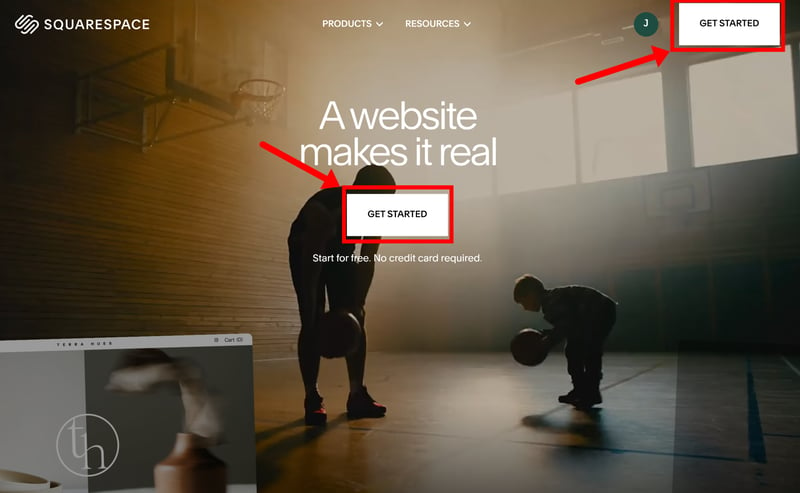
Cliquez sur « Commencer » ou « Créer votre site web » pour créer votre boutique.
La sélection de templates est bien structurée et agréable à parcourir. Les modèles peuvent être filtrés par type de site et par thématique. Par exemple, en choisissant la catégorie « Boutique », seuls les templates optimisés pour l’e-commerce s’affichent. Il est également possible d’ajouter des fonctionnalités de vente à n’importe quel autre template.
En cliquant sur un template, vous accédez à un aperçu détaillé dans lequel vous pouvez tester différentes palettes de couleurs. Une démo interactive est également proposée : elle permet de voir le site en conditions réelles et de naviguer entre les pages pour explorer l’ensemble de ses fonctionnalités.
Dans l’ensemble, l’interface de sélection est moderne, épurée et facile à prendre en main, indépendamment de la qualité des templates eux-mêmes, que nous analysons plus en détail dans le chapitre suivant.

Choisissez le template qui vous plaît.
Une fois votre template choisi, il ne vous reste plus qu’à créer votre compte Squarespace. Vous accédez ensuite directement à l’éditeur, qui constitue le centre de gestion de votre site et de votre boutique en ligne.
Tableau de bord : le centre de contrôle de votre boutique
La page d’accueil de l’éditeur Squarespace sert de véritable centre de contrôle. Depuis cet espace, vous accédez en quelques clics à l’ensemble des outils et réglages nécessaires pour créer et gérer votre boutique en ligne.
L’interface est structurée en plusieurs sections :
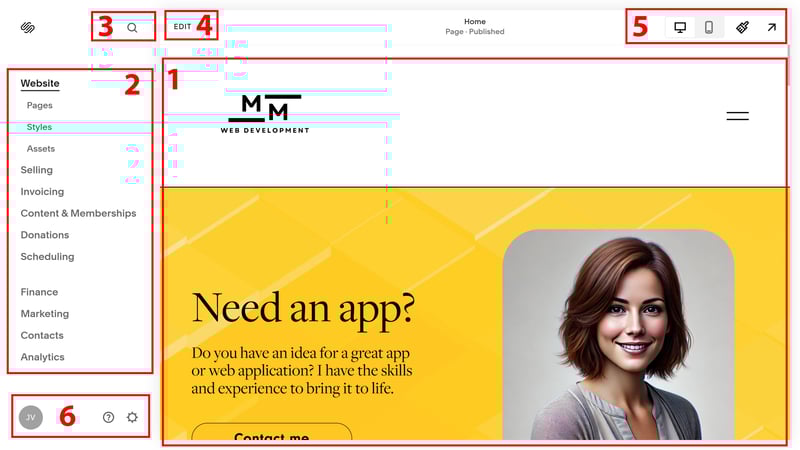
Le tableau de bord Squarespace.
- 1.
Aperçu en direct : au centre de l’écran, vous disposez d’un aperçu en temps réel de votre site. Vous pouvez naviguer entre les pages et les sections pour voir immédiatement le rendu de votre design, tel qu’il apparaîtra une fois publié.
- 2.
Menu principal : situé sur la gauche, il donne accès aux fonctions essentielles du tableau de bord Squarespace : structure du site, gestion des pages et des produits, ainsi que les outils marketing.
- 3.
Recherche : une barre de recherche permet de retrouver rapidement une page, une sous-page, une fonctionnalité du tableau de bord ou un article d’aide.
- 4.
Bouton « Modifier » : ce bouton ouvre l’éditeur visuel. C’est ici que vous modifiez le contenu de vos pages : textes, images, mises en page et différents blocs.
- 5.
Barre supérieure : elle permet de basculer entre les vues ordinateur et mobile afin de tester le design responsive de votre site. L’icône en forme de pinceau donne accès aux « Styles du site », où vous pouvez ajuster les éléments globaux du design comme les couleurs, les polices ou les animations.
- 6.
Compte : en cliquant sur votre photo de profil, vous accédez aux paramètres du compte. Si vous gérez plusieurs sites, vous pouvez facilement passer de l’un à l’autre. Vous y retrouvez également la gestion des domaines et les réglages généraux du compte.
Lors de votre première connexion, il est recommandé de consulter le guide de configuration disponible dans le menu principal. Vous y trouverez des accès rapides aux principales fonctionnalités, ainsi qu’une courte visite guidée de la plateforme pour vous aider à prendre en main l’outil plus facilement.
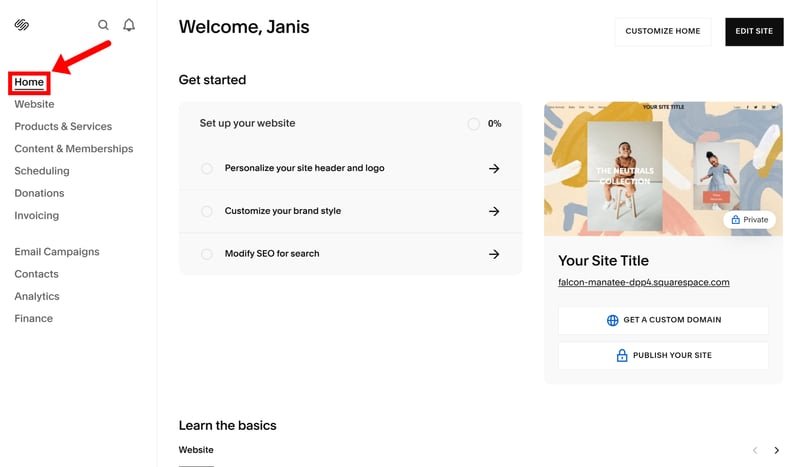
Le guide de configuration vous accompagne étape par étape.
Le tableau de bord Squarespace est clair et bien structuré. Les outils de création visuelle sont regroupés dans des espaces dédiés, ce qui permet d’éviter une interface trop chargée.
L’ensemble des éléments de gestion est centralisé dans l’espace principal : pages du site, contenus réutilisables comme les produits, ainsi que les outils de vente et de marketing.
Pour modifier le design ou la mise en page de vos pages, il faut passer en mode édition.
Modifier votre site : blocs et sections
Le mode édition donne accès à l’éditeur visuel en glisser-déposer de Squarespace. Il permet de modifier le contenu de la page sélectionnée, d’ajouter de nouveaux éléments et de les positionner librement.
Squarespace organise les pages en deux niveaux : les sections et les blocs.
Les sections constituent la structure de base d’une page. Chaque page est découpée en plusieurs sections empilées verticalement. Elles apparaissent encadrées en bleu lorsque vous passez la souris dessus. Chaque section dispose d’un menu de modification rapide. Celui-ci permet d’ajuster le design et la mise en page, mais aussi de supprimer, déplacer, dupliquer ou enregistrer la section comme modèle.
Entre deux sections, un bouton « Ajouter une section » permet d’insérer soit une section vide, soit un modèle de section déjà préconçu.
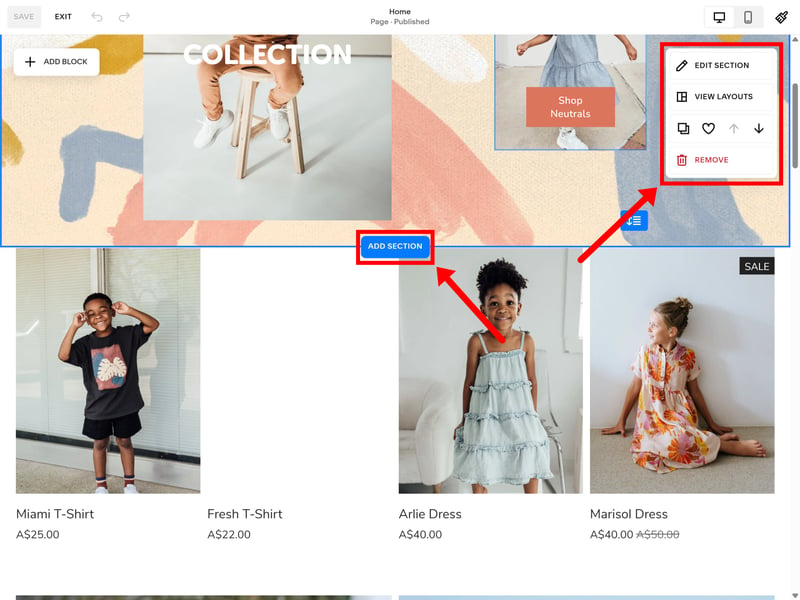
Ajoutez une nouvelle section.
Les blocs sont les éléments contenus dans une section : textes, images, mais aussi contenus dynamiques comme des produits ou des intégrations. En cliquant sur « Ajouter un bloc » en haut à gauche, vous pouvez choisir l’élément souhaité. Une fois ajouté, il est possible de le modifier puis de le déplacer librement grâce au système de glisser-déposer basé sur une grille.

Les blocs se déplacent par glisser-déposer.
Produits et fonctionnalités e-commerce
Les fonctionnalités e-commerce de Squarespace sont bien distinctes de l’espace dédié au design. La gestion des produits est organisée en deux grandes catégories, accessibles directement depuis le menu principal :
- 1.
La section Produits & Services regroupe les produits physiques, les prestations de services ainsi que les fichiers téléchargeables.
- 2.
Les produits numériques, quant à eux, couvrent les contenus dématérialisés : cours en ligne, vidéos à la demande, espaces membres ou encore blogs accessibles via abonnement ou paiement.
Cette organisation n’est pas totalement intuitive : on pourrait s’attendre à retrouver les fichiers téléchargeables dans la catégorie des produits numériques. Cela dit, une fois la logique comprise, cela ne pose pas de difficulté particulière.
Dans ces deux sections produits, vous pouvez ajouter de nouveaux articles en quelques clics, consulter vos commandes et gérer vos promotions et réductions.
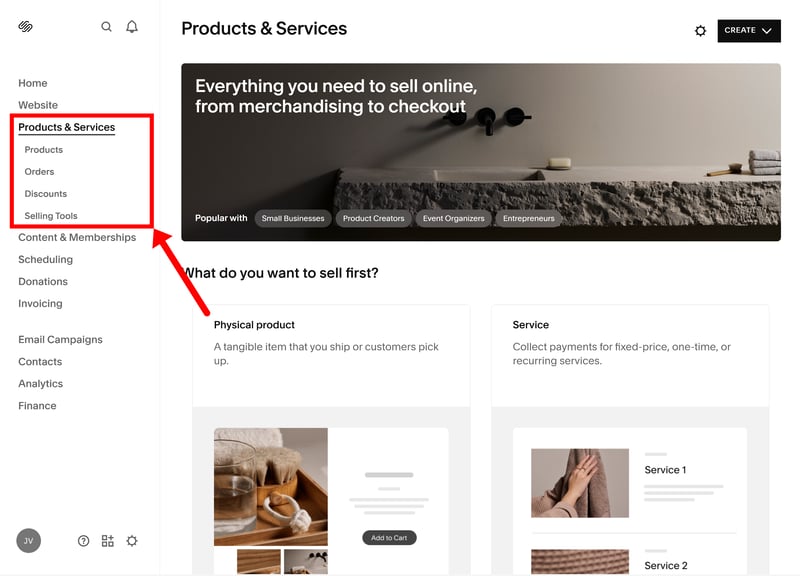
Gérez vos produits (numériques), vos services et bien plus encore.
Les autres fonctionnalités de la boutique, comme les options de paiement et de livraison, se configurent dans les paramètres, sous la rubrique « Vendre ». Vous pouvez y ajouter différents prestataires de paiement, définir les modes de livraison et paramétrer les taux de TVA. Les éléments essentiels, comme la page de paiement, peuvent également être personnalisés depuis cet espace.
Squarespace distingue clairement la partie créative de la partie commerciale. La création du contenu et la mise en page se fait dans l’éditeur visuel, tandis que tous les réglages liés à la vente sont regroupés dans des menus dédiés, généralement bien structurés.
Au final, cette séparation rend l’interface plus lisible et permet de se concentrer sur la création de la boutique sans se perdre dans les paramètres techniques.
Des faiblesses derrière une interface soignée
Malgré son interface très propre et agréable, Squarespace présente quelques limites qui peuvent vite devenir frustrantes à l’usage.
L’absence de sauvegarde automatique dans le mode édition, par exemple, est difficile à justifier aujourd’hui. Certes, la plateforme affiche une alerte si vous essayez de quitter l’éditeur sans avoir enregistré. Mais en cas de bug, de plantage du navigateur ou de fermeture inattendue, il existe un risque réel de perte de contenu.

Sauvegardez régulièrement votre travail car Squarespace ne le fait pas automatiquement.
La navigation n’est pas toujours parfaitement fluide non plus. Lorsque vous passez d’une page à une autre, de courts temps de chargement peuvent apparaître, le temps que les éléments se repositionnent ou que les menus s’affichent correctement.
Cette lenteur se fait également sentir dans le mode édition. On regrette surtout l’impossibilité de changer rapidement de page. Pour modifier une autre section du site, il faut d’abord quitter l’éditeur, revenir au tableau de bord, accéder à la page souhaitée, puis relancer le mode édition.
Sur le plan technique, Squarespace n’est pas toujours irréprochable. Certaines fonctionnalités peuvent disparaître temporairement, des pages peuvent se figer ou l’aperçu du site ne pas se charger correctement. Lors de notre test, l’éditeur est resté globalement stable, mais nous avons tout de même constaté plusieurs petits bugs et problèmes de chargement.

Squarespace applique à sa propre interface les mêmes principes que pour ses templates : le résultat est à la fois élégant, bien structuré et globalement très intuitif.
La plateforme tire aussi parti de son positionnement d’outil tout-en-un, plutôt que de solution e-commerce spécialisée. L’éditeur n’est pas pensé pour des personnalisations avancées ou des architectures de boutique complexes. Il s’adresse avant tout à celles et ceux qui souhaitent lancer rapidement une boutique en ligne soignée, sans trop de complexité technique.
Dans ce contexte, Squarespace remplit parfaitement son rôle.
Templates & personnalisation
| Nombre de templates | 190 | 1/2 |
| Qualité des templates |
| 3/3 |
| Éditeur |
| 2.5/4 |
| Personnalisation des pages de la boutique |
| 2.5/4 |
| Code personnel |
| 1/2 |
Vos produits peuvent être excellents, mais si le design de votre boutique en ligne ne convainc pas, de nombreux visiteurs quitteront le site avant même d’atteindre une fiche produit. Bonne nouvelle : c’est précisément le point fort de Squarespace. Ses templates sont particulièrement soignés visuellement, et les options de personnalisation restent solides pour un outil de création de site web.
190 templates, dont 45 pour les boutiques en ligne
Squarespace privilégie la qualité plutôt que la quantité. Avec environ 200 modèles, dont une quarantaine dédiés à l’e-commerce, le choix est plus limité que chez certains concurrents. Mais la plateforme évite de proposer un catalogue trop large rempli de designs peu aboutis : chaque template est travaillé, moderne et professionnel.
| Nombre de templates | |
|---|---|
 | 3 000 |
 | 1 000 |
 | 500 |
 | 225 |
 | 190 |
 | 170 |
 | 70 |
 | 47 |
 | 34 |
 | 12 |
 | 11 |
Auparavant, Squarespace proposait plusieurs familles de templates, chacune avec ses propres fonctionnalités et options de personnalisation. Depuis la version 7.1, cette organisation a disparu au profit d’une structure unique regroupant tous les modèles.
Aujourd’hui, la différence entre les templates se limite principalement à la mise en page du contenu de démonstration et aux réglages de design préconfigurés. En revanche, il n’est plus possible de changer de template une fois votre site créé.
Il est possible d’ajouter une boutique en ligne à n’importe quel template. Toutefois, les modèles e-commerce restent les plus pratiques à utiliser dès le départ : ils sont spécialement conçus pour la vente et incluent déjà des pages produits ainsi que d’autres éléments essentiels à une boutique en ligne.

Choisissez un template e-commerce pour démarrer immédiatement.
Vous pouvez également confier la création de la première version de votre boutique en ligne à l’intelligence artificielle de Squarespace. Il suffit de renseigner quelques informations sur votre projet, de sélectionner les pages et sections souhaitées, puis de définir vos préférences en matière de couleurs et de typographies.
L’IA génère ensuite un site adapté à vos besoins. Le résultat est globalement correct, puisqu’il s’appuie sur le même système de design que les templates. En revanche, les modèles conçus manuellement restent nettement plus aboutis et plus personnalisés.
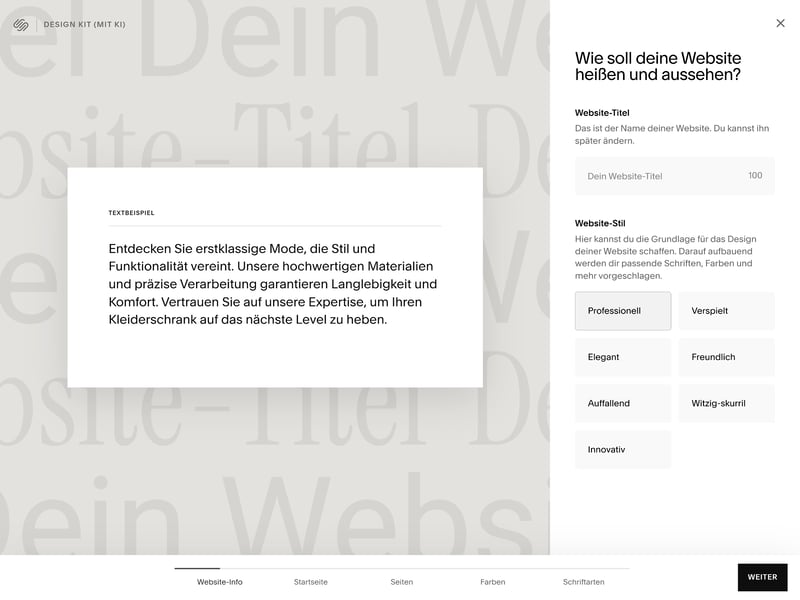
Vous pouvez laisser l'IA générer votre boutique Squarespace, mais nous préférons partir d'un template.
Design global dans le menu « Styles »
Les templates sont déjà élégants dès le départ, mais Squarespace laisse suffisamment de flexibilité pour personnaliser votre site selon votre identité visuelle.
Les éléments de design globaux, comme les polices, les couleurs, les styles de boutons ou encore les animations, se configurent depuis le panneau de design global (« Styles » dans le menu principal). Vous pouvez ajuster chaque élément individuellement ou opter pour des combinaisons prédéfinies, déjà harmonisées.
Les éléments liés à la boutique, comme les listes de produits, le panier ou la page de paiement, s’adaptent automatiquement à la typographie et aux couleurs du site. Le résultat est un design cohérent et homogène sur l’ensemble de votre boutique en ligne.
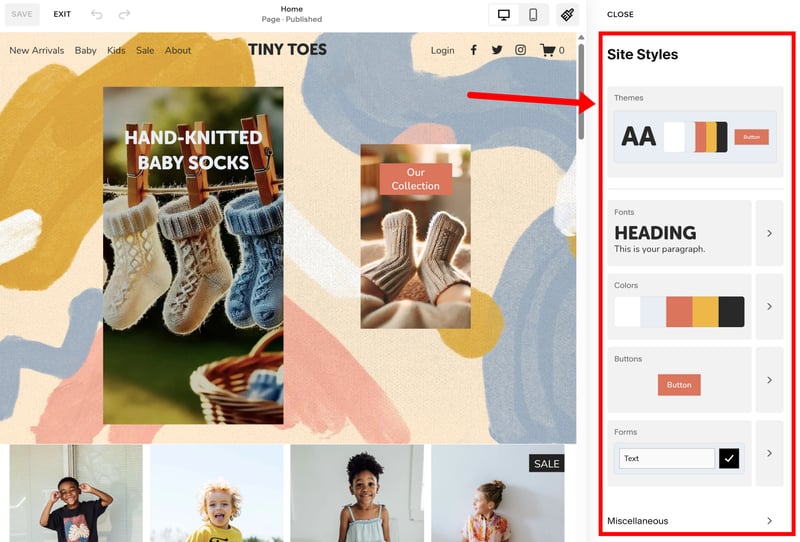
Dans la section Styles, vous personnalisez le design global de votre boutique.
Personnalisation par sections : un glisser-déposer encadré
Au niveau des pages, Squarespace propose un bon équilibre entre liberté de création et structure. Les contenus peuvent être déplacés en glisser-déposer, mais pas de manière totalement libre comme sur certaines plateformes : tout repose sur un système de grille.
Lorsque vous sélectionnez et déplacez un bloc, une grille avec des repères apparaît afin de faciliter l’alignement des éléments. Vous pouvez également ajuster l’alignement, le nombre de colonnes et les espacements directement dans les paramètres de design de la section.
Ce système apporte une certaine contrainte créative, ce qui peut parfois être frustrant lorsqu’un élément ne se place pas exactement comme souhaité. En revanche, ces repères garantissent une mise en page propre, cohérente et bien structurée sur l’ensemble du site.

Déplacez vos contenus par glisser-déposer à l'intérieur de la grille.
Au niveau des pages et des sections, de nombreuses options de personnalisation sont également disponibles. Dans les paramètres d’une section, vous pouvez définir les arrière-plans, les effets visuels et le jeu de couleurs, qui s’appuie sur le design global de votre site.
La plupart des types de sections proposent aussi plusieurs mises en page. Si la disposition ne vous convient pas, inutile de tout reconstruire manuellement : il suffit de choisir une autre variante pour modifier l’organisation du contenu en un clic.
Mise en page de la boutique : une organisation sur une seule page
La présentation de vos produits joue un rôle essentiel. Deux espaces sont particulièrement importants : la page boutique, qui affiche l’ensemble de vos produits, et la page produit, qui présente en détail chaque article.
La page d’accueil de la boutique sert de vitrine visuelle, un peu comme une landing page, avec une grille qui met en avant vos produits. Comme pour les autres sections du site, la personnalisation se fait via le bouton « Modifier la section » situé en haut à droite.
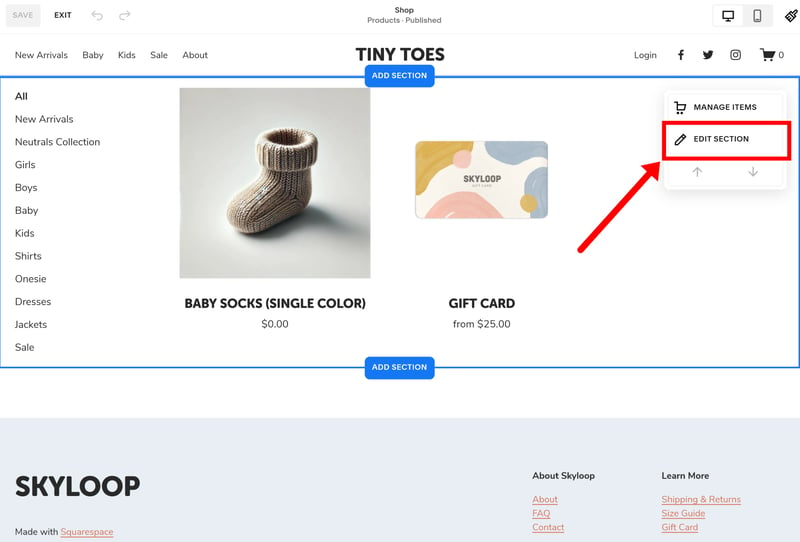
Modifiez votre page boutique.
L’éditeur de section permet d’ajuster plusieurs éléments de mise en page : le nombre de colonnes, le format des images produits ou encore la largeur de la zone d’affichage. Les réglages de couleurs sont également disponibles.
Vous pouvez aussi choisir d’afficher le prix et un bouton « Ajouter au panier » pour chaque produit. L’affichage des catégories peut, quant à lui, apparaître sur le côté ou au-dessus des produits.
Quelques options de personnalisation, à la fois visuelles et fonctionnelles, sont donc proposées. En revanche, les possibilités de mise en page avancée restent limitées. Squarespace est surtout adapté aux petites boutiques avec un catalogue réduit, qui fonctionnent bien avec une structure de catégories simple (plus de détails dans le chapitre suivant).
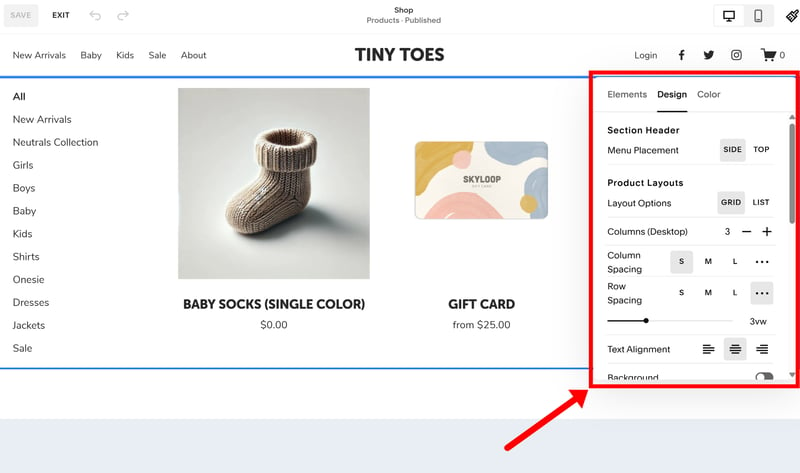
Personnalisez le contenu et le design de votre page de catalogue.
Design de la page produit : un réglage global
Le design de la page produit se configure depuis les paramètres de section d’un produit. Ces réglages sont globaux : toute modification s’applique automatiquement à l’ensemble des pages produits du site.
Squarespace propose quatre mises en page différentes pour les fiches produits :
- 1.
Simple : les images du produit et la description s’affichent côte à côte.
- 2.
Enveloppant : les images du produit, toujours alignées à gauche, encadrent la description.
- 3.
Moitié : les images occupent la moitié gauche de l’écran, tandis que la description apparaît à droite, avec une mise en page plus compacte que le mode « Simple ».
- 4.
Pleine largeur : les images s’affichent sous forme de carrousel en haut de page, suivies de la description du produit.
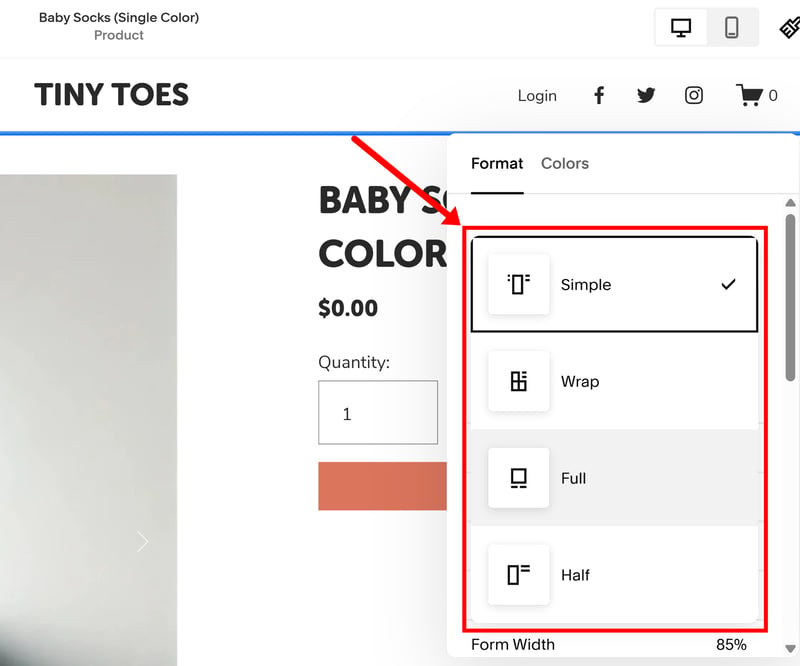
Quatre modèles de mise en page sont disponibles pour les pages produits.
Pour personnaliser le design de manière individuelle, vous devez sélectionner la mise en page « Simple ». Les trois autres options sont fixes et ne permettent pas de modifications avancées.
Avec la mise en page « Simple », vous pouvez ajuster la largeur des images, l’alignement du texte, le style de la galerie (diaporama, empilé ou carrousel), le type de sélecteur de variantes (menu déroulant ou boutons), les effets de zoom ainsi que la position des différents éléments.
Squarespace permet donc une personnalisation de base des pages produits. Depuis la version 7.1, il est également possible d’ajouter des sections personnalisées sous les informations produit, par exemple pour intégrer du texte, des images ou des bannières. Cela apporte un peu plus de flexibilité pour enrichir le contenu des fiches produits.
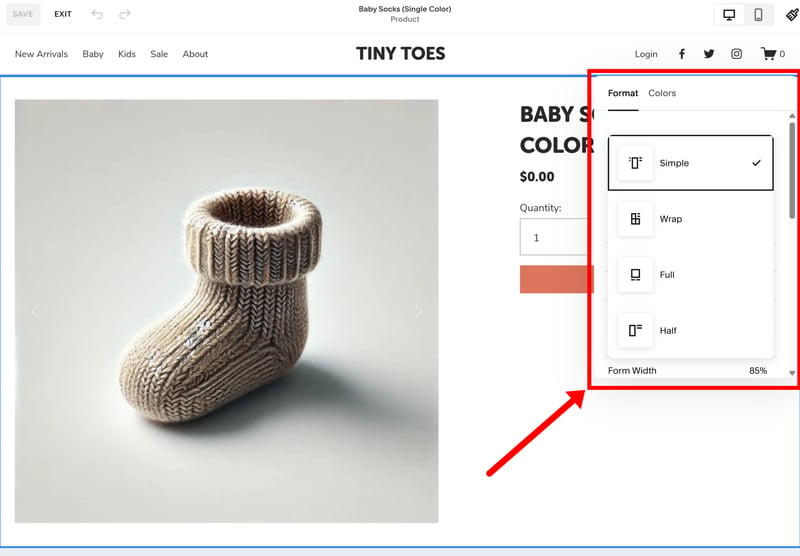
Avec la mise en page « Simple », vous pouvez personnaliser le design de la page produit.
La flexibilité reste toutefois limitée : les modifications de mise en page s’appliquent à l’ensemble des produits, sans exception. Il n’est pas possible de créer un design différent pour chaque fiche produit.
De plus, le glisser-déposer, disponible sur les pages de contenu classiques, n’est pas accessible ici. Pour obtenir davantage de liberté créative, il faut alors recourir à des solutions de contournement ou à du code personnalisé.
Squarespace permet d’ajouter du code personnalisé en HTML, CSS et JavaScript. En revanche, les langages côté serveur comme PHP, Ruby ou SQL ne sont pas pris en charge.
Il est possible d’utiliser des blocs de code pour intégrer du HTML ou du CSS directement dans certaines pages. Un éditeur CSS est également disponible dans tous les abonnements, permettant de modifier notamment les polices, les couleurs ou les arrière-plans du site.
Un large choix de modèles de pages et de sections
En plus du template principal qui sert de base à votre boutique, Squarespace propose de nombreux modèles de pages et de sections pour créer rapidement de nouveaux contenus.
Vous pouvez ainsi ajouter en quelques clics une page « À propos », un formulaire de contact, une FAQ ou encore une section produits prête à l’emploi, sans avoir à tout construire manuellement.
Tous ces modèles restent ensuite entièrement personnalisables : mise en page, couleurs, typographies et contenus peuvent être ajustés selon vos besoins.
Squarespace est-il vraiment responsive ?
Les templates Squarespace sont conçus pour s’adapter automatiquement à tous les appareils : ordinateur, tablette et smartphone. Dans l’éditeur, vous pouvez basculer entre l’affichage desktop et mobile afin de vérifier le rendu de votre site sur les petits écrans. En revanche, la vue tablette n’est pas disponible.
Pour la version mobile, certaines adaptations sont possibles : vous pouvez ajuster les espacements, la disposition des éléments et optimiser la mise en page de manière ciblée. Les modifications effectuées sur la version mobile n’affectent pas la version ordinateur, et inversement. Vous gardez ainsi un certain contrôle sur l’affichage mobile de votre site.

Ajustements mobiles dans Squarespace.
Les sections et les contenus restent toutefois les mêmes sur tous les appareils. Si vous ajoutez une nouvelle section dans la vue mobile, elle sera également visible sur la version desktop.
Il n’est donc pas possible de masquer un contenu uniquement sur mobile ou sur ordinateur, sauf en passant par du code personnalisé.
Chez Squarespace, le design est clairement au centre de l’expérience. Là où d’autres solutions e-commerce considèrent l’apparence comme un simple paramètre, Squarespace en fait un véritable point fort. Les templates sont particulièrement soignés, et l’éditeur offre suffisamment de flexibilité pour personnaliser ses contenus.
Vous évoluez toutefois dans un cadre structuré, comme sur la plupart des créateurs de sites web. Ces limites sont légèrement plus strictes que chez certains concurrents comme Wix, ce qui peut parfois sembler contraignant. En contrepartie, des outils comme le système de grille garantissent un rendu cohérent, propre et professionnel.
Gestion des produits
| Types de produits |
| 3/4 |
| Caractéristiques du produit |
| 2/3 |
| Variantes de produit |
| 4/6 |
| Tarification |
| 2/3 |
| Catégorisation |
| 1.5/2 |
| Stock |
| 1.5/2 |
Le fait que Squarespace excelle en matière de design n’a rien de surprenant : il s’agit avant tout d’un créateur de site web intégrant des fonctionnalités e-commerce, et non d’une plateforme dédiée uniquement à la vente en ligne. On peut dire que Squarespace mise d’abord sur la vitrine. Mais que vaut réellement ce qui se cache derrière cette belle apparence ?
Une gestion des produits simple mais complète
Une bonne gestion des produits constitue la base de toute boutique en ligne. Sur Squarespace, cette partie est à la fois claire, bien structurée et suffisamment complète pour la plupart des besoins.
Dans la section produits, vous trouverez généralement quelques articles de démonstration issus du template sélectionné. Il est bien sûr possible de les supprimer afin de créer votre propre catalogue.
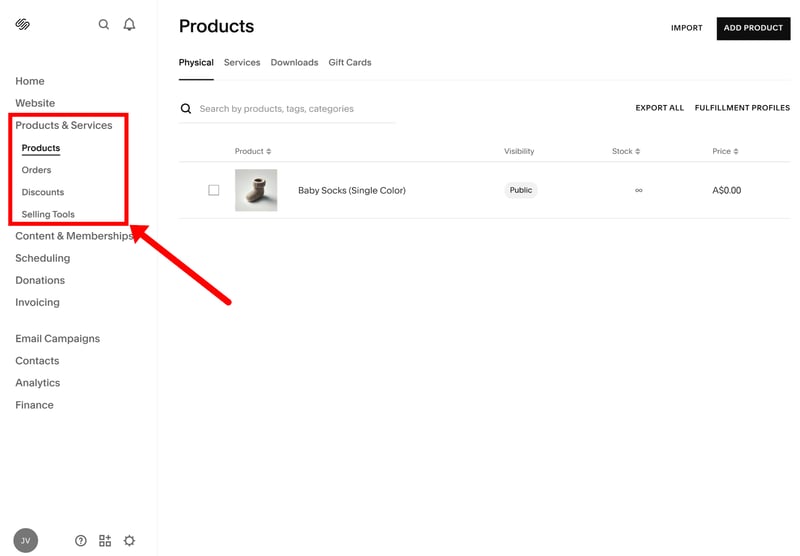
L'aperçu des produits dans Squarespace.
Cliquez sur « Ajouter un produit » pour créer un nouvel article. Bon point : Squarespace prend en charge un large éventail de types de produits.
En plus des produits physiques et des fichiers numériques (PDF, images, etc.), vous pouvez vendre des services, des cartes cadeaux, ou encore des contenus à la demande comme des cours en ligne et des vidéos. Il est également possible de proposer des abonnements ou de monétiser des articles de blog payants.
La limite de taille pour les produits numériques chez Squarespace est assez basse : 300 Mo maximum. À titre de comparaison, Shopify autorise jusqu'à 5 Go.
Voici un comparatif des types de produits pris en charge par Squarespace :
Squarespace | Wix | Shopify | Ecwid | Hostinger | IONOS | BigCommerce | Jimdo | Sellfy | Square | WooCommerce | |
|---|---|---|---|---|---|---|---|---|---|---|---|
✓ | ✓ | ✓ | ✓ | ✓ | ✓ | ✓ | ✓ | ✓ | ✓ | ✓ | |
✓ | ✓ | ✓ | ✓ | ✓ | ✓ | ✓ | ✗ | ✓ | ✓ | ✓ | |
✓ | ✓ | ✗ | ✗ | ✓ | ✓ | ✗ | ✓ | ✗ | ✗ | ✗ | |
✓ | ✓ | ✓ | ✗ | ✗ | ✗ | ✗ | ✗ | ✗ | ✗ | ✗ | |
✓ | ✓ | ✓ | ✓ | ✓ | ✓ | ✓ | ✗ | ✗ | ✗ | ✗ | |
✗ | ✓ | ✗ | ✓ | ✓ | ✓ | ✓ | ✓ | ✗ | ✗ | ✗ | |
✓ | ✓ | ✓ | ✓ | ✗ | ✗ | ✗ | ✗ | ✓ | ✗ | ✗ | |
✗ | ✓ | ✓ | ✗ | ✗ | ✗ | ✗ | ✗ | ✗ | ✓ | ✓ | |
Total | 6 | 8 | 6 | 5 | 5 | 5 | 4 | 3 | 3 | 3 | 3 |
Paramètres produit : l'essentiel est couvert
Les options disponibles dans le menu produit varient selon le type d’article. Pour les produits physiques, vous pouvez notamment créer des variantes et gérer les stocks. Pour les produits numériques, il suffit d’importer un fichier qui sera automatiquement accessible après l’achat.
Chaque fiche produit contient les éléments essentiels : nom du produit, description et images. La description peut être générée automatiquement par l’IA à partir d’un prompt bien formulé, mais il est recommandé de la personnaliser afin d’éviter des textes trop génériques.
En plus des informations standards, le module « Informations complémentaires » permet d’enrichir la fiche produit. Vous pouvez y ajouter du texte, mais aussi des blocs personnalisés comme des formulaires, des boutons, des graphiques ou même du code. Les fiches produits offrent donc une flexibilité correcte et peuvent s’adapter à différents besoins.
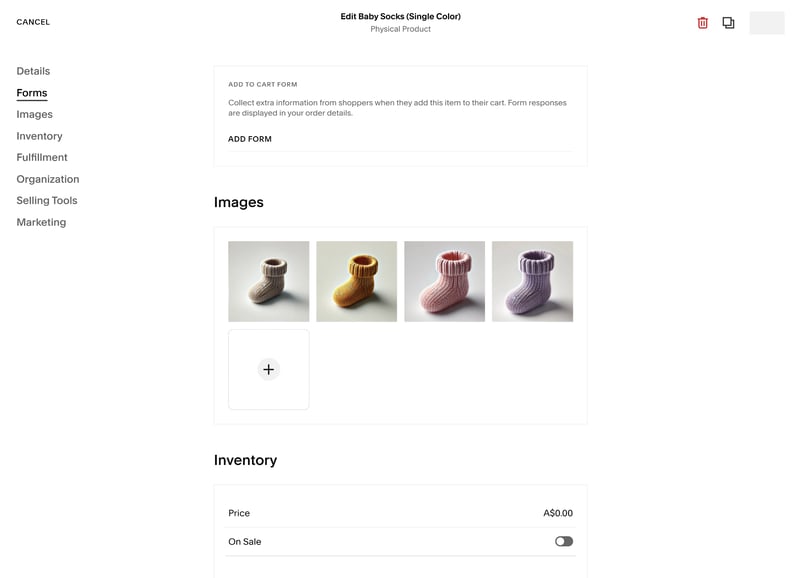
L’éditeur de produits de Squarespace.
Certaines fonctionnalités pratiques, qui feraient gagner du temps avec un catalogue important, manquent malheureusement à l’appel. Il est possible de modifier en masse certains attributs de base, comme le prix ou le stock, notamment pour les variantes. En revanche, il n’est pas prévu de modifier facilement plusieurs produits différents en même temps, ni de gérer de façon avancée leurs contenus ou leurs variantes.
Vous pouvez dupliquer des produits, mais sans pouvoir choisir précisément les éléments à conserver (titre, description, images, etc.). Sur ce point, les solutions e-commerce spécialisées offrent une bien plus grande souplesse.
Jusqu’à 6 options et 250 variantes
En matière de gestion des variantes, Squarespace se montre plutôt flexible. Vous pouvez ajouter jusqu’à six options par produit (par exemple « Couleur », « Taille » ou « Matière »), chacune pouvant contenir plusieurs valeurs (comme « Jaune », « Bleu » ou « Blanc »). Squarespace génère ensuite automatiquement toutes les combinaisons possibles et attribue un SKU unique à chaque variante.
Au total, un produit peut comporter jusqu’à 250 combinaisons de variantes. Il est également possible de définir le stock, le prix (ou un prix promotionnel), les images et les dimensions pour chaque variante de manière individuelle.
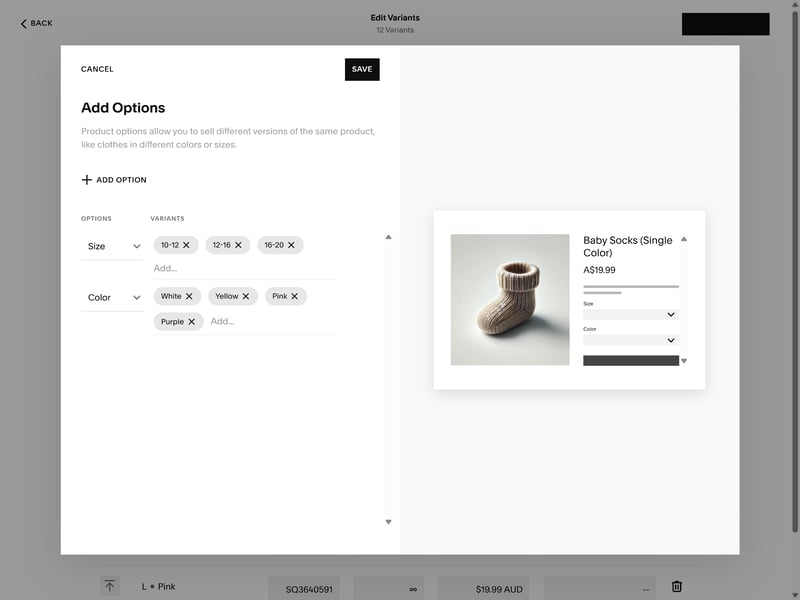
La gestion des options de produit dans Squarespace.
En revanche, l’affichage du sélecteur de variantes manque de flexibilité. Les variantes sont systématiquement présentées sous forme de menu déroulant, sans possibilité de les transformer en boutons ou en sélecteurs visuels plus personnalisés.
Squarespace | BigCommerce | Ecwid | Hostinger | IONOS | Shopify | Square | WooCommerce | Sellfy | Wix | Jimdo | |
|---|---|---|---|---|---|---|---|---|---|---|---|
Nombre max. d'options | 6 | illimité | illimité | illimité | illimité | 3 | 6 | illimité | illimité | 6 | 2 |
Nombre max. de variantes | 250 | 600 | illimité | 100 | illimité | 2048 | 250 | illimité | illimité | 1000 | 36 |
Image personnalisée | ✓ | ✓ | ✓ | ✓ | ✓ | ✓ | ✓ | ✓ | ✓ | ✗ | ✗ |
Prix personnalisé | ✓ | ✓ | ✓ | ✓ | ✓ | ✓ | ✓ | ✓ | ✓ | ✓ | ✗ |
SKU personnalisé | ✓ | ✓ | ✓ | ✓ | ✓ | ✓ | ✓ | ✓ | ✗ | ✓ | ✗ |
Stock personnalisé | ✓ | ✓ | ✓ | ✓ | ✓ | ✓ | ✓ | ✓ | ✓ | ✓ | ✗ |
Total | 4 | 4 | 4 | 4 | 4 | 4 | 4 | 4 | 3 | 3 | 0 |
Prix et réductions au niveau du produit
Vous pouvez définir un prix fixe pour chaque produit, ainsi que pour chaque variante, et ajouter un prix promotionnel en option. Lorsqu’un prix barré est renseigné, le prix initial apparaît automatiquement barré à côté du prix avec remise.
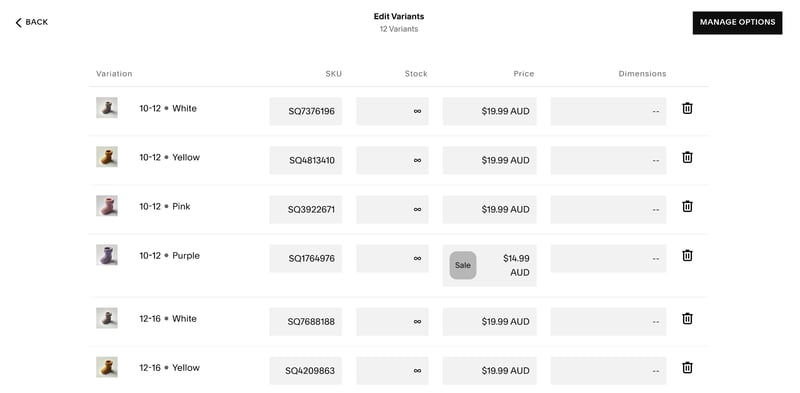
Vous pouvez définir un prix spécifique pour chaque variante.
En dehors de cela, les options de personnalisation au niveau du produit restent limitées. Par exemple, les prix unitaires (comme un prix au gramme) doivent être ajoutés manuellement dans la description du produit : il n’existe ni champ dédié ni calcul automatique.
De même, les remises en fonction des quantités ne sont pas prises en charge (nous reviendrons sur les options de réduction dans le chapitre suivant).
Gestion de stock simplifiée
Par défaut, le stock de vos produits (et de leurs variantes) est illimité. Si vous souhaitez gérer votre inventaire directement dans Squarespace, il suffit de désactiver l’option « Stock illimité » et d’indiquer la quantité disponible. Le stock est ensuite automatiquement mis à jour après chaque vente.
Lorsqu’une variante d’un produit est en rupture de stock, une flèche rouge apparaît dans le menu produit pour vous alerter. Vous pouvez ainsi identifier rapidement les articles concernés et réapprovisionner ou désactiver les variantes nécessaires. Il est également possible d’activer des notifications afin d’être averti par e-mail ou via l’application Squarespace lorsque le stock devient faible.
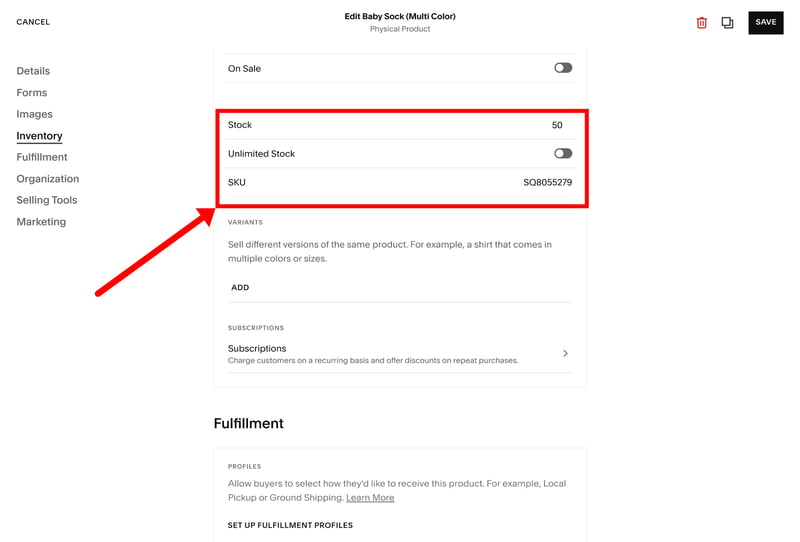
Gérez le stock de vos produits directement dans Squarespace.
Tags et catégories : suffisants pour les petits catalogues
Plus votre catalogue est important, plus une bonne organisation devient essentielle. Pour éviter que les visiteurs ne se perdent dans une longue liste de produits, il est recommandé de structurer votre boutique à l’aide de catégories.
Les catégories se gèrent directement au niveau de chaque produit. Vous pouvez en attribuer une ou plusieurs dans l’éditeur, via la section « Catégories », ou depuis la gestion des pages. Chaque produit peut également être associé à des tags, utiles pour le tri interne ou le filtrage.
Les catégories ne servent pas uniquement à organiser votre catalogue : elles peuvent aussi devenir de véritables pages de boutique. Chaque catégorie dispose de sa propre URL, que vous pouvez partager ou intégrer dans votre navigation. Elles apparaissent également dans la barre de filtres de la page boutique, facilitant ainsi la recherche des produits pour vos visiteurs.
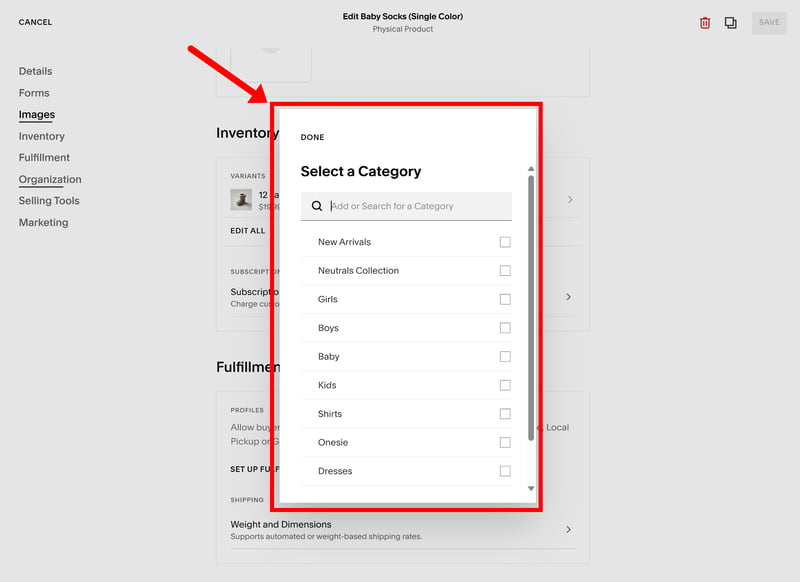
Attribuez des catégories à vos produits.
La gestion des catégories reste assez intuitive. Toutefois, on constate rapidement que Squarespace est surtout adapté aux petites boutiques avec un catalogue limité. Les options de filtrage et d’affichage sont en effet moins avancées que sur des plateformes e-commerce spécialisées.
Sur Squarespace, l’organisation repose principalement sur une page boutique unique, regroupant l’ensemble des produits, filtrables par catégories. Il est néanmoins possible de masquer cette page en la déplaçant dans la section « Non lié », puis d’ajouter des liens vers les pages de catégories directement dans le menu de navigation.
Si vous souhaitez organiser vos produits autrement, il faudra contourner certaines limites. Squarespace ne propose pas de sous-catégories ni de filtres avancés basés sur les tags (comme un filtrage par couleur, par exemple). En revanche, vous pouvez utiliser des blocs de contenu, comme les blocs de résumé ou les nuages de tags, pour afficher des produits spécifiques sur des pages dédiées.
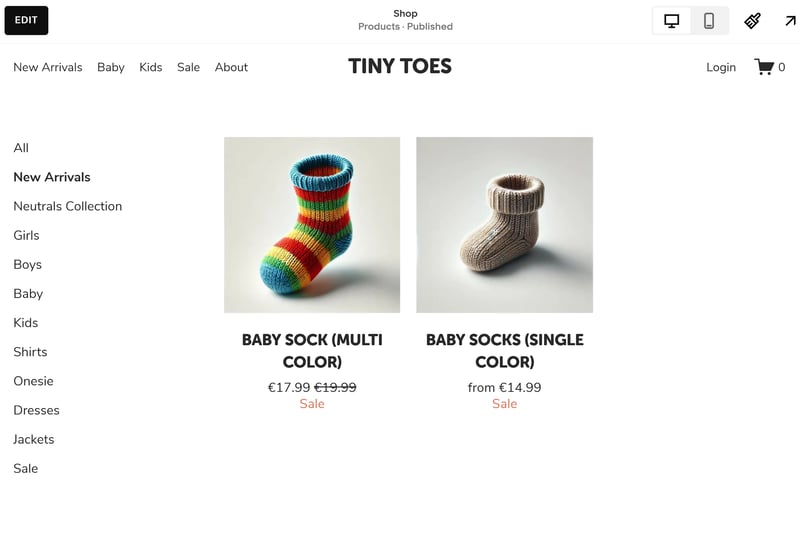
Vous pouvez attribuer chaque produit à une ou plusieurs catégories.
La catégorisation dans Squarespace reste donc simple, mais efficace. Pour les petites et moyennes boutiques, les options proposées sont généralement suffisantes.
En revanche, si vous avez besoin de filtres avancés ou de logiques de tri complexes pour gérer un catalogue plus important, une plateforme e-commerce spécialisée sera probablement plus adaptée.
La gestion des produits proposée par Squarespace est solide, mais elle est clairement pensée pour des boutiques simples avec un catalogue limité. Vous pouvez créer différents types de produits, gérer de nombreuses variantes et organiser votre catalogue à l’aide de catégories et de tags, le tout avec la simplicité caractéristique de Squarespace.
En revanche, pour des projets plus ambitieux ou des boutiques ayant des besoins plus spécifiques, vous atteindrez rapidement les limites des fonctionnalités natives.
Fonctions de vente
| Calcul des taxes |
| 2.5/3 |
| Options d'expédition |
| 2/3 |
| Réductions |
| 2/3 |
| Fournisseur de services de paiement |
| 2/3 |
| Gestion des commandes |
| 1.5/2 |
| Fonctionnalités avancées |
| 3/6 |
La boutique est configurée et les produits sont en ligne : place désormais à la vente. Là encore, Squarespace reste fidèle à sa philosophie : les fonctionnalités essentielles sont bien présentes et faciles à mettre en place.
En revanche, comparé à des plateformes e-commerce plus avancées, la flexibilité peut parfois sembler limitée.
Taxes : désormais automatiques aussi en France
Auparavant, le calcul automatique des taxes était réservé aux vendeurs basés aux États-Unis. En 2025, Squarespace a élargi cette fonctionnalité à l’international. Les vendeurs européens peuvent désormais configurer des taux de TVA automatisés.
Il suffit de renseigner quelques informations sur votre entreprise et d’indiquer une adresse fiscale. Vous pouvez ensuite choisir différents paramètres d’enregistrement fiscal, par exemple pour des ventes uniquement nationales ou pour des ventes dans d’autres pays de l’Union européenne via le guichet unique OSS.
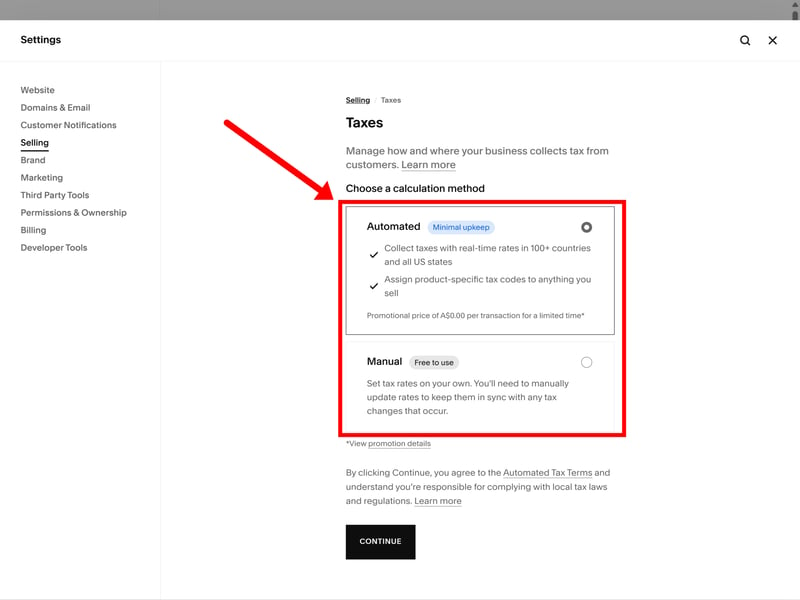
Le calcul automatique des taxes est également pris en charge en Europe.
On sent toutefois que le système a été conçu à l’origine pour le marché américain. En France, les prix affichés aux consommateurs doivent obligatoirement inclure la TVA (prix TTC). Or, Squarespace propose une option qui ajoute la TVA uniquement au moment du paiement, ce qui peut poser des difficultés de conformité pour les e-commerçants français.
Il est également possible de contourner ce fonctionnement en configurant manuellement vos taux de taxe, plutôt que d’utiliser le calcul automatique.
Paiement : le strict minimum
Les paiements sont traités via des passerelles de paiement, c’est-à-dire des prestataires externes qui gèrent les transactions en échange d’une commission.
Le choix est correct : en plus de sa propre solution Squarespace Payments, vous pouvez utiliser Stripe et PayPal, ainsi que Square pour les paiements en personne. Toutefois, d’autres plateformes e-commerce proposent un éventail plus large de solutions de paiement.
Squarespace | WooCommerce | Shopify | Ecwid | IONOS | Wix | BigCommerce | Hostinger | Jimdo | Sellfy | Square | |
|---|---|---|---|---|---|---|---|---|---|---|---|
Nombre de prestataires de paiement | 5 | 19 | 100 | 120 | 120 | 80 | 65 | 4 | 2 | 2 | 1 |
Paypal | ✓ | ✓ | ✓ | ✓ | ✓ | ✓ | ✓ | ✓ | ✓ | ✓ | ✗ |
Stripe | ✓ | ✓ | ✓ | ✓ | ✓ | ✓ | ✓ | ✓ | ✓ | ✓ | ✗ |
Square | ✓ | ✓ | ✗ | ✗ | ✗ | ✗ | ✗ | ✗ | ✗ | ✗ | ✓ |
Amazon Pay | ✗ | ✓ | ✓ | ✓ | ✓ | ✗ | ✓ | ✗ | ✗ | ✗ | ✗ |
Klarna | ✓ | ✓ | ✓ | ✓ | ✓ | ✓ | ✓ | ✗ | ✗ | ✗ | ✗ |
Mollie | ✗ | ✓ | ✓ | ✓ | ✓ | ✓ | ✗ | ✗ | ✗ | ✗ | ✗ |
Prestataire de paiement natif | ✓ | ✓ | ✓ | ✗ | ✗ | ✓ | ✗ | ✗ | ✗ | ✗ | ✗ |
Manuel | ✗ | ✓ | ✓ | ✓ | ✓ | ✓ | ✓ | ✓ | ✗ | ✗ | ✗ |
Total | 5 | 8 | 7 | 6 | 6 | 6 | 5 | 3 | 2 | 2 | 1 |
Squarespace Payments prend en charge les moyens de paiement les plus courants : Visa, Mastercard, American Express, Google Pay, Apple Pay et Klarna. En revanche, certaines options importantes font défaut, notamment le prélèvement SEPA et le paiement sur facture, pourtant largement utilisés en Europe. Sur ce point, la flexibilité de Squarespace reste donc limitée.
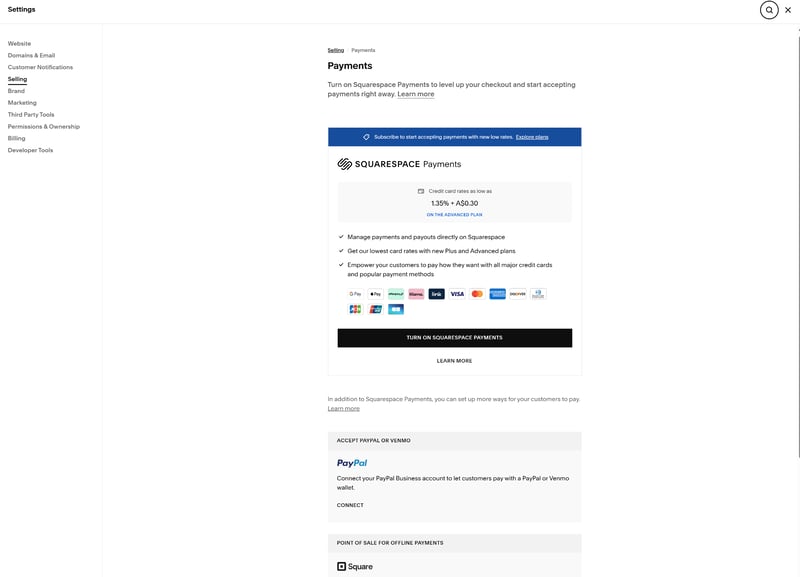
Squarespace dispose de sa propre plateforme de paiement, appelée Squarespace Payments.
Dans le menu des paiements, vous pouvez également définir la devise de votre boutique. Il s’agit bien d’une devise unique : il n’est possible de configurer qu’une seule devise principale.
Impossible donc d’adapter automatiquement la devise en fonction du pays de vos clients. Cela constitue un véritable inconvénient pour les boutiques ayant une activité internationale.
2 types d'options de livraison
Dans les paramètres de livraison, vous pouvez définir différents modes d’expédition parmi lesquels vos clients choisissent au moment du paiement. Chaque méthode peut être limitée à des zones géographiques précises : pays, régions ou codes postaux.
Deux options de base sont disponibles :
Un tarif fixe par commande ou par article.
Un tarif calculé en fonction du poids total de la commande.
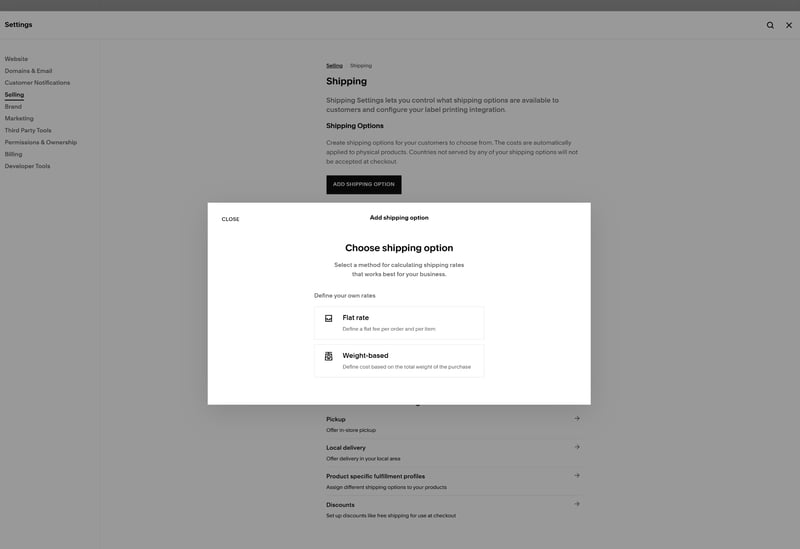
Options de livraison chez Squarespace.
Vous pouvez également configurer la livraison locale ou le retrait en magasin. C’est une option pratique pour les petites boutiques locales qui assurent elles-mêmes leurs livraisons ou font appel à des coursiers.
Les frais de port en temps réel sont aussi disponibles. Les coûts d’expédition sont alors calculés automatiquement en fonction du poids, des dimensions du colis et de l’adresse de livraison. Pour les commerçants en France, DPD, UPS et DHL sont notamment pris en charge. Attention toutefois : cette fonctionnalité reste limitée aux envois nationaux. Les tarifs en temps réel pour les livraisons internationales ne sont pas pris en charge.
Squarespace ne propose pas non plus de gestion logistique complète avec impression d’étiquettes ou génération de documents douaniers, contrairement à des solutions comme Shopify Shipping. Il est possible d’ajouter ces fonctionnalités via des services tiers comme Sendcloud ou EasyShip, mais cela demande une configuration supplémentaire et peut entraîner des coûts additionnels.
Réductions et codes promo : des options solides
Squarespace prend en charge les réductions en pourcentage, les montants fixes, la livraison gratuite ainsi que des promotions de type « achetez X, obtenez Y » (par exemple 3 pour le prix de 2). Ces offres peuvent s’appliquer automatiquement ou être activées via des codes promo que vous créez ou générez vous-même.
Les réductions peuvent être limitées à certains produits ou catégories, et associées à différentes conditions, comme un nombre minimum d’articles ou une période de validité.
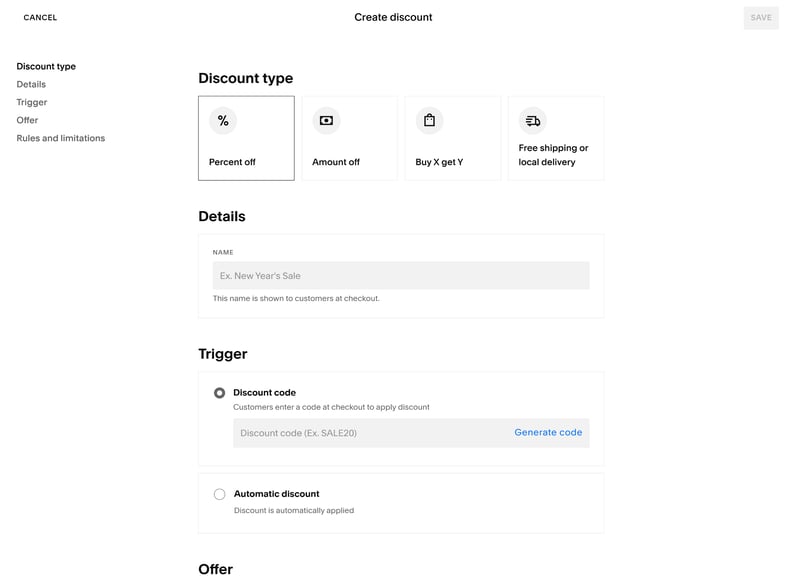
Options de réduction chez Squarespace.
Certaines fonctionnalités avancées font défaut : les prix dégressifs dynamiques (par exemple « -10 % à partir de 5 articles ») ou les remises personnalisées par client ou groupe de clients ne sont pas disponibles avec les outils natifs de Squarespace.
La plateforme ne couvre donc pas tous les cas de figure. En revanche, pour la majorité des besoins courants, les fonctionnalités de tarification et de promotion restent largement suffisantes.
Une gestion des commandes fonctionnelle
Toutes les commandes reçues sont accessibles depuis la section Produits & Services > Commandes. Vous pouvez les filtrer selon leur statut : en attente, traitées ou annulées, par exemple.
La page de suivi des commandes regroupe les informations essentielles en un coup d’œil : numéro de commande, aperçu du produit, nom et e-mail du client, ainsi que la date d’achat. En cliquant sur une commande, un panneau latéral s’ouvre avec tous les détails : adresse de livraison, mode d’expédition, statut et méthode de paiement. Il est également possible d’effectuer des remboursements et d’imprimer des reçus directement depuis cet écran.
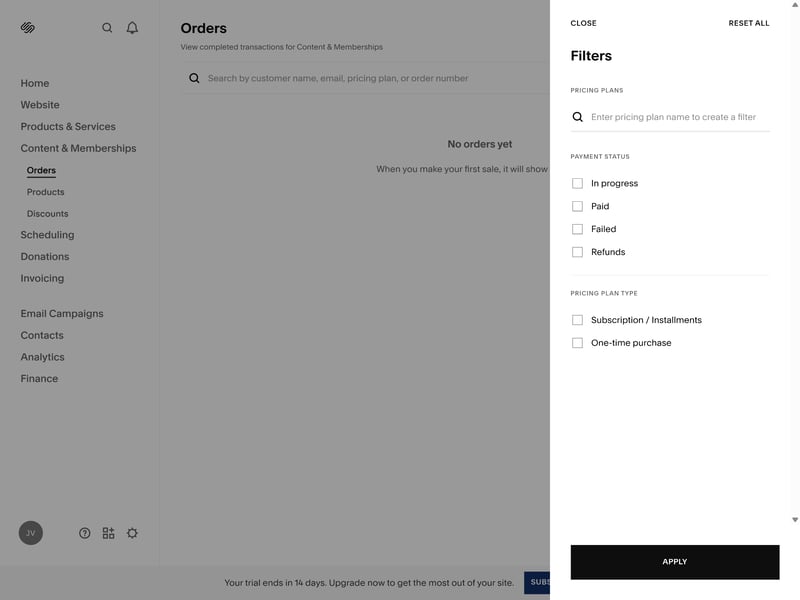
L'aperçu des commandes sur Squarespace.
Comme pour le catalogue produits, Squarespace est avant tout pensé pour les petites boutiques avec un volume de commandes limité. Par défaut, seules dix commandes s’affichent par page (avec des options pour passer à 20 ou 50). Le filtrage des résultats nécessite également plusieurs manipulations.
Côté automatisation, les fonctionnalités restent assez basiques. Si vous recevez un volume important de commandes, la gestion peut rapidement devenir plus complexe et moins efficace.
Autres fonctionnalités : un écosystème e-commerce encore restreint
Les fonctionnalités e-commerce de Squarespace ressemblent davantage à un module intégré qu’à une solution de vente en ligne complète. Cela se reflète aussi dans les options avancées : la plateforme reste relativement limitée et s’appuie souvent sur des extensions tierces pour répondre à certains besoins spécifiques.
Une marketplace d’extensions est bien disponible, mais elle reste assez restreinte avec une cinquantaine d’outils environ. Ces extensions sont regroupées en plusieurs catégories : « Ventes et marketing », « Expédition et traitement », « Inventaire et produits », « Finances » et « Outils professionnels ».
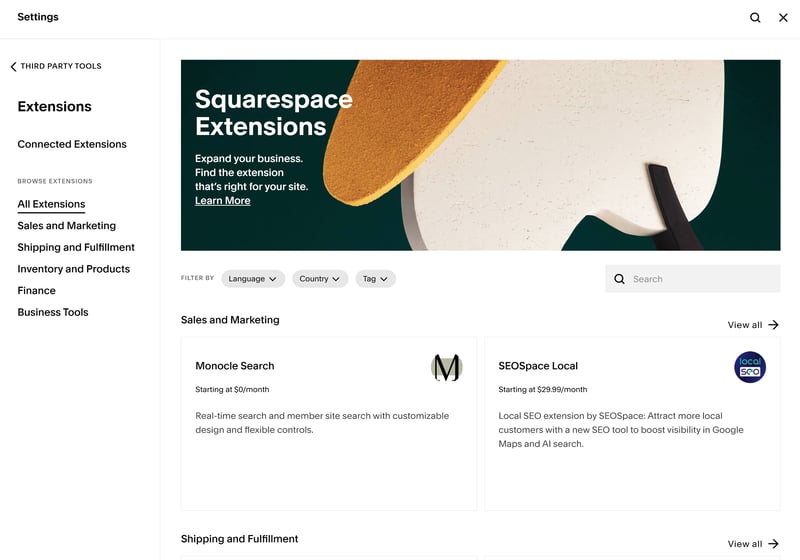
La marketplace de Squarespace propose environ 50 extensions.
Voici un aperçu des fonctionnalités que nous n'avons pas encore mentionnées :
E-mail marketing : les outils d’e-mail marketing intégrés à Squarespace sont corrects. Vous pouvez créer des newsletters, segmenter vos audiences et mettre en place quelques automatisations simples, comme des e-mails de bienvenue ou des relances de panier abandonné.
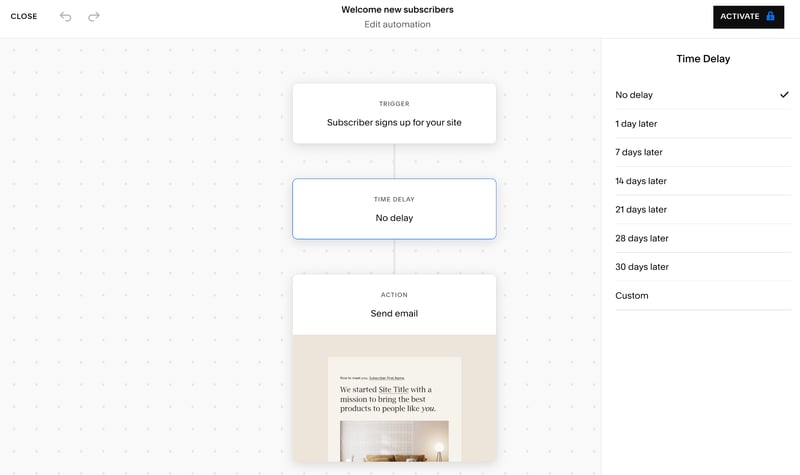
Vous pouvez créer des campagnes d'e-mails automatisées.
Avis clients : une fonction d'avis est intégrée nativement. Une fois activée, vos acheteurs reçoivent automatiquement un e-mail 14 jours après leur achat, les invitant à laisser un avis sur les produits commandés.
Vente multicanal : vendre directement sur des plateformes comme Instagram ou Facebook est possible avec Squarespace, mais uniquement via des intégrations tierces. La gestion centralisée de l’ensemble des canaux de vente (y compris les marketplaces comme Amazon ou eBay) n’est pas proposée nativement. Sur ce point, des solutions comme Shopify offrent des fonctionnalités nettement plus avancées.
POS : un système de point de vente en magasin existe, mais il est pour l’instant réservé aux utilisateurs basés aux États-Unis. Ceux-ci peuvent utiliser le lecteur Square pour vendre leurs produits directement en boutique physique. À ce jour, rien n’indique clairement si cette fonctionnalité sera disponible en France ou en Europe, ni à quelle échéance.
Dropshipping : Squarespace ne propose pas de fonctionnalité de dropshipping native. Toutefois, des extensions tierces comme Spocket ou Printful permettent de vendre des produits sans avoir à gérer soi-même les stocks ni la logistique.
Squarespace n’est clairement pas un concurrent direct de Shopify : ses fonctionnalités e-commerce ne sont ni aussi complètes ni aussi polyvalentes. Paiements, taxes, livraison, canaux de vente… tout se met en place facilement et fonctionne correctement, mais dans un cadre assez restreint.
Pour une petite boutique avec un volume de commandes modéré et sans besoins avancés, l’offre e-commerce de Squarespace peut tout à fait suffire. En revanche, dès qu’il s’agit de faire évoluer son activité, la plateforme montre rapidement ses limites.
Support
| Documentation & tutoriels |
| 1.5/2 |
| Canaux de support |
| 1/2 |
| Réactivité et qualité |
| 1/3 |
| Avis sur les sites d'avis |
| 0/3 |
Squarespace propose une documentation d’aide complète. Son centre d’aide, régulièrement mis à jour et doté d’une fonction de recherche, regroupe de nombreux tutoriels et articles en français. Les contenus sont généralement bien structurés, détaillés et illustrés par des captures d’écran, des liens et des encadrés explicatifs pour faciliter la compréhension.
De nombreux sujets sont également disponibles sous forme de vidéos, mais uniquement en anglais. C’est aussi le cas des webinaires et des sessions de questions-réponses organisés régulièrement par Squarespace.
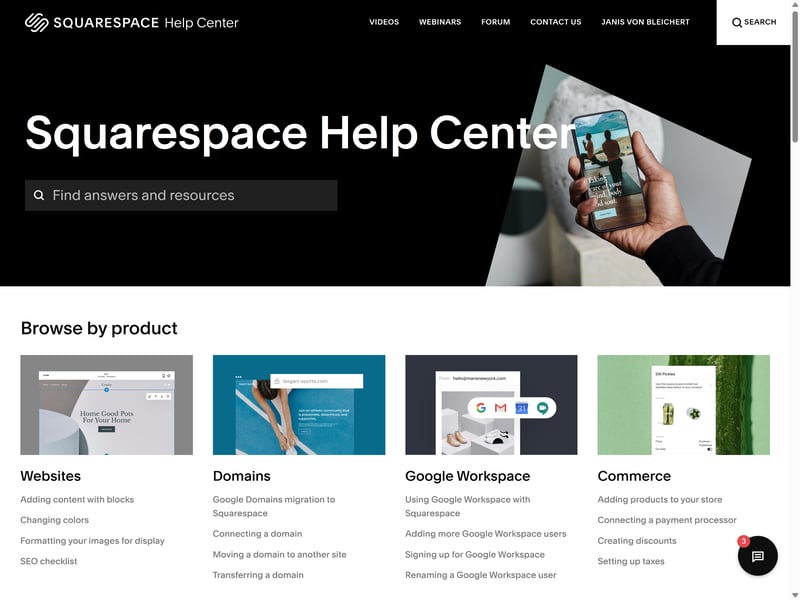
Le centre d'aide de Squarespace.
Support direct : impersonnel et peu fiable
Pour le support direct, Squarespace cherche à réduire les coûts — comme beaucoup d’autres plateformes — en orientant d’abord les utilisateurs vers un chatbot. Lors de nos tests, celui-ci s’est révélé peu utile, avec des réponses parfois imprécises ou ambiguës.
Si les réponses du bot ne vous conviennent pas, vous devez demander explicitement à être mis en relation avec un conseiller humain. Aucune suggestion automatique ne vous oriente vers cette option.
De plus, les agents du support semblent parfois peu à l’aise avec les fonctionnalités e-commerce de la plateforme. Les réponses peuvent manquer de précision et prendre du temps, donnant l’impression qu’ils doivent eux-mêmes rechercher les informations avant de pouvoir répondre.

Dans le chat, vous êtes d'abord pris en charge par un chatbot IA.
Le support par chat en français est disponible entre 10 h et 16 h, mais même pendant ces horaires, le temps d’attente pour être mis en relation avec un conseiller peut être assez long. En anglais (chat disponible de 4 h à 20 h), la situation n’est pas nécessairement meilleure.
Il n’existe pas de support téléphonique. Il est toutefois possible de contacter Squarespace via X ou Facebook Messenger.
De manière générale, le service client manque de personnalisation. L’expérience reste assez standardisée, avec un premier filtrage automatisé visant à limiter le volume de demandes transmises aux conseillers humains.
Un support client très critiqué par les utilisateurs
Sur les plateformes d’avis comme Trustpilot, le support de Squarespace est largement critiqué. Les commentaires vont de « inexistant » à « incompétent », en passant par « lamentable ».
Dans le cas d’un problème urgent, il ne faut donc pas s’attendre à une prise en charge rapide ni particulièrement personnalisée.
Squarespace propose un centre d’aide complet, avec des guides clairs et de nombreuses ressources utiles. Si vous cherchez une réponse par vous-même, vous devriez généralement la trouver assez rapidement.
En revanche, le support direct, accessible par chat et par e-mail, présente des limites : les délais de réponse peuvent être longs et les réponses parfois assez superficielles. Les avis des utilisateurs sont d’ailleurs globalement critiques sur ce point. En cas de besoin urgent, rien ne garantit une prise en charge rapide et réellement efficace de la part de l’équipe Squarespace.
Tarifs
| Coûts pour une petite boutique | 18,00 € | 4/6 |
| Coûts pour une boutique moyenne | 18,00 € | 6/6 |
| Coûts pour une grande boutique | - | 0/3 |
| Tarifs |
| 1.5/3 |
| Version d'essai |
| 2/2 |
Squarespace propose quatre forfaits : Basic, Core, Plus et Advanced. Tous permettent de vendre un nombre illimité de produits et de services. Les différences se situent principalement au niveau des frais et des fonctionnalités incluses :
Frais de transaction : le forfait Basic applique des frais de transaction de 2 % sur toutes les ventes de produits. Par ailleurs, toutes les formules, sauf Advanced, appliquent également des frais sur les produits numériques (7 %, 5 % ou 2 % selon l’abonnement). Les frais liés aux paiements par carte bancaire sont légèrement réduits avec les formules Plus et Advanced.
Fonctionnalités : de nombreuses fonctionnalités essentielles ne sont accessibles qu’à partir du forfait Core : codes promotionnels, calcul automatique des taxes, affichage des produits sur Google Shopping, frais de livraison basés sur les transporteurs ou encore accès aux API e-commerce.
Retrouvez ici un aperçu actuel des tarifs de Squarespace :
| Basic | Core | Plus | |
|---|---|---|---|
| Prix mensuel effectif | dès 12,00 € | dès 18,00 € | dès 32,00 € |
| Durée d'engagement (mois) | 1 - 12 | 1 - 12 | 1 - 12 |
| Gestion des produits | |||
| Nombre de produits | illimité | illimité | illimité |
| Filtres de produits | ✗ | ✗ | ✗ |
| Variantes de produits | ✓ | ✓ | ✓ |
| Stock de produits | ✓ | ✓ | ✓ |
| Avis des produits | ✓ | ✓ | ✓ |
| Internationalisation | |||
| Multilinguisme | ✗ | ✗ | ✗ |
| Plusieurs devises | ✗ | ✗ | ✗ |
| Calcul automatique des taxes | ✗ | ✓ | ✓ |
Squarespace face à la concurrence : comparatif des prix
Comparer les tarifs des logiciels e-commerce n’est pas toujours simple : chaque solution propose une structure de prix différente. Les coûts varient également selon le type de produits vendus, les moyens de paiement utilisés et les fonctionnalités nécessaires à votre boutique.
Pour faciliter la comparaison, nous avons défini trois scénarios types et estimé les coûts associés :
Petite boutique : 10 produits, jusqu'à 10 000 € de chiffre d'affaires par an, nom de domaine propre
Boutique moyenne : 500 produits, jusqu'à 200 000 € de chiffre d'affaires par an, variantes de produits
Grande boutique : 10 000 produits, jusqu'à 2 millions € de chiffre d'affaires par an, variantes de produits, filtres produits, fonction multilingue
Voici le tableau comparatif des solutions testées dans notre avis :
| Petite boutique | Boutique moyenne | Grande boutique | |
|---|---|---|---|
| 2,75 € | 2,75 € | - |
| 11,25 € | 11,25 € | 11,25 € |
| 12,08 € | 12,08 € | 24,95 € |
| 12,60 € | 33,61 € | - |
| 15,13 € | 15,13 € | 79,50 € |
| 17,50 € | 17,50 € | 26,03 € |
| 18,00 € | 18,00 € | - |
| 18,97 € | 102,59 € | - |
| 25,00 € | 257,76 € | - |
| 25,00 € | 45,00 € | 105,00 € |
| 27,00 € | 27,00 € | 27,00 € |
Avec le forfait Core, qui inclut l’ensemble des fonctionnalités e-commerce essentielles, Squarespace reste une solution relativement abordable pour les boutiques de taille moyenne. Le forfait Basic, en revanche, est surtout adapté aux très petites boutiques aux besoins simples — et dans ce cas, il existe des alternatives nettement moins coûteuses.
Nous n’avons pas retenu Squarespace pour le scénario « grande boutique ». La plateforme ne propose pas certaines fonctionnalités clés en standard, comme le multilingue ou les filtres avancés, et n’est tout simplement pas conçue pour des projets e-commerce de grande envergure.
Le forfait Core de Squarespace reste une option relativement abordable pour les petites et moyennes boutiques en ligne. Si vous vendez principalement des produits numériques, il faut toutefois prendre en compte les frais de transaction.
Pour les boutiques plus importantes ou ayant une activité internationale, Squarespace peut rapidement devenir plus coûteux. Certaines fonctionnalités ne sont accessibles qu’au moyen d’extensions payantes, lorsqu’elles sont disponibles. Dans ce cas, des plateformes e-commerce spécialisées constituent souvent une alternative plus adaptée.
Conclusion
Squarespace reste fidèle à son positionnement : même sur la partie e-commerce, la plateforme se distingue avant tout par ses templates élégants, son éditeur épuré et une interface globalement intuitive. Si vous souhaitez créer une petite boutique en ligne au design soigné, sans complexité technique, Squarespace peut tout à fait convenir.
Mais il faut garder en tête que Squarespace est d’abord un créateur de sites web, et seulement ensuite une solution e-commerce. Ses fonctionnalités de vente sont solides et bien intégrées, mais elles n’offrent pas le même niveau de flexibilité ni la même maturité que des plateformes spécialisées comme Shopify.
Au final, Squarespace est une solution polyvalente et esthétique, bien adaptée aux petites boutiques ou aux sites vitrines avec une section e-commerce. Pour des projets plus ambitieux, des besoins spécifiques ou une activité internationale, une solution dédiée reste généralement plus pertinente.

Avis clients Squarespace
Que pensent réellement les utilisateurs de Squarespace ? Les avis varient fortement selon les plateformes : sur Trustpilot, les retours sont globalement très négatifs, tandis que sur des sites comme G2 ou Capterra, les évaluations sont plutôt positives.
Voici les principaux points qui reviennent le plus souvent :
Templates de qualité pour des sites élégants
Beaucoup d’utilisateurs apprécient les templates modernes et soignés, qui permettent de créer facilement des sites au rendu professionnel.Prise en main simple et intuitive
De nombreux avis soulignent la facilité d’utilisation de la plateforme, accessible même aux débutants sans compétences techniques.Solution tout-en-un
Squarespace est souvent apprécié pour son approche intégrée : création de site, e-commerce, gestion de domaine, e-mail marketing ou encore outils de réservation. Tout est regroupé au même endroit, ce qui simplifie la gestion.
Service client jugé décevant
En revanche, beaucoup d’utilisateurs se plaignent de la difficulté à obtenir une aide rapide en cas de problème urgent (facturation, panne de domaine, perte de données, etc.).Hausses de prix régulièrement critiquées
Certains utilisateurs de longue date évoquent des augmentations tarifaires soudaines ou des frais supplémentaires jugés peu transparents.Fonctionnalités e-commerce limitées
Plusieurs retours pointent des limites sur les fonctions de vente en ligne, notamment pour les paiements, la gestion des taxes ou l’intégration de services tiers.Relances jugées insistantes
Enfin, certains clients trouvent les notifications incitant à passer à un forfait supérieur trop fréquentes et parfois intrusives.
Alternatives à Squarespace
Squarespace ne correspond pas à vos besoins en e-commerce ? Voici quelques alternatives qui pourraient vous convenir :
Idéal pour les grandes boutiques
Squarespace est avant tout un créateur de site web, avec des fonctionnalités e-commerce ajoutées en complément. Il ne peut donc pas réellement rivaliser avec des plateformes spécialisées comme Shopify ou WooCommerce. Pour une boutique de grande envergure ou des besoins avancés, une solution e-commerce dédiée sera généralement plus adaptée.Idéal pour les projets simples
La liberté de personnalisation y est toutefois beaucoup plus restreinte. Si Squarespace vous semble déjà trop complet, certains outils e-commerce sont encore plus simples à prendre en main, comme ceux de Hostinger ou IONOS. En revanche, cette simplicité s’accompagne d’une personnalisation beaucoup plus limitée.
Retrouvez ici les meilleures alternatives au logiciel e-commerce de Squarespace :


Créer une boutique en ligne avec Squarespace
Vous souhaitez voir le logiciel e-commerce de Squarespace en action ? Dans notre tutoriel vidéo, Alex vous explique pas à pas comment créer votre boutique en ligne avec Squarespace :