Comment résilier son abonnement Dropbox facilement


Dropbox a longtemps dominé le marché du stockage cloud, mais ce n’est plus le seul choix disponible. Vous avez un abonnement avec Dropbox et vous souhaitez le résilier rapidement et sans tracas ?
Découvrez ici comment résilier votre abonnement Dropbox et ce qu’il faut savoir avant de le faire.


Résilier Dropbox facilement : le guide complet
La procédure de résiliation de votre abonnement Dropbox dépend du canal d’achat : directement sur le site web ou via l’application mobile.
Résilier depuis le site web
Si vous avez souscrit votre abonnement ou votre essai gratuit directement sur le site web de Dropbox, voici la procédure à suivre pour le résilier :
Étape 1 : Connectez-vous à votre compte Dropbox, puis cliquez sur votre profil en haut à droite du tableau de bord. Si vous êtes encore en période d’essai, le nombre de jours restants avant sa fin s’affiche à gauche de vos initiales.
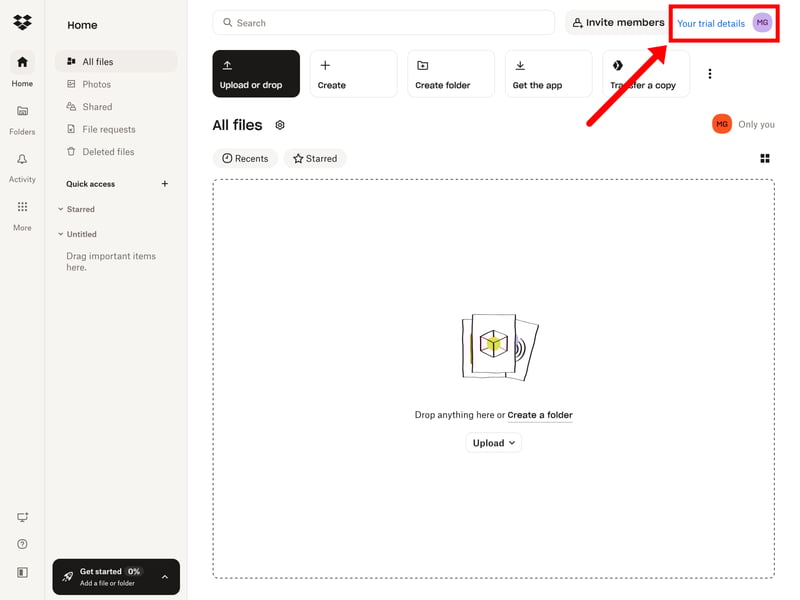
Connectez-vous à votre compte.
Attention : si vous résiliez pendant votre période d’essai gratuit, celle-ci prend fin immédiatement. Pour profiter de tous les avantages, attendez la fin de la période avant d’annuler votre abonnement.
Étape 2 : Cliquez sur « Gérer le compte » dans le menu déroulant pour accéder aux paramètres de votre compte.
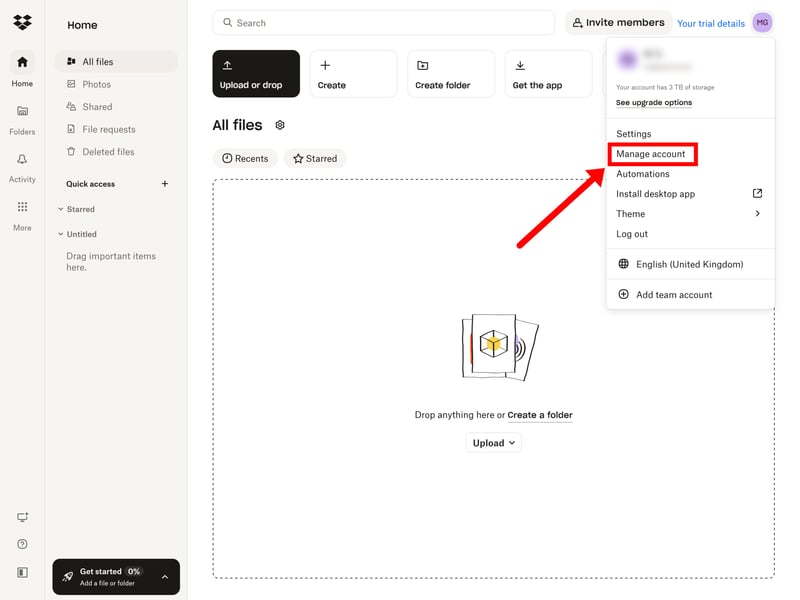
Ouvrez les paramètres de votre compte.
Étape 3 : Vous verrez un aperçu de votre plan d'abonnement et des tarifs. Cliquez sur « Annuler l’abonnement » ou « Annuler l’essai gratuit » pour résilier.

Cliquez sur « Annuler l'abonnement » ou « Annuler l'essai gratuit ».
Étape 4 : Dropbox vous demandera pourquoi vous souhaitez résilier votre abonnement. Si vous préférez ne pas répondre, cliquez simplement sur « Ignorer » pour passer cette étape.
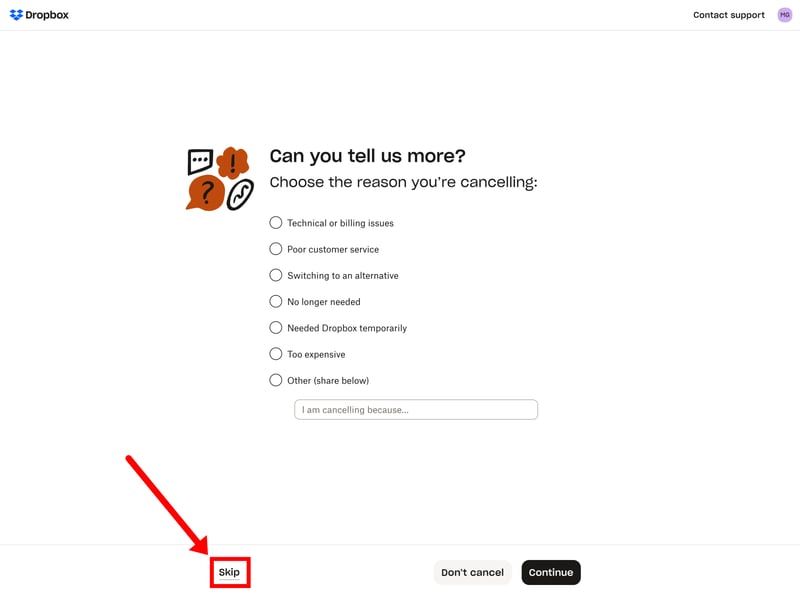
Vous pouvez préciser la raison de votre résiliation, mais cette étape reste entièrement facultative.
Étape 5 : Dropbox peut vous proposer des offres ou des alternatives pour vous inciter à rester. Si vous souhaitez malgré tout poursuivre la résiliation, cliquez sur « Annuler l’abonnement » pour finaliser la procédure.

Confirmez la résiliation.
Étape 6 : Votre abonnement ou essai gratuit est désormais annulé. Dropbox ne prélèvera plus aucun montant sur votre compte.
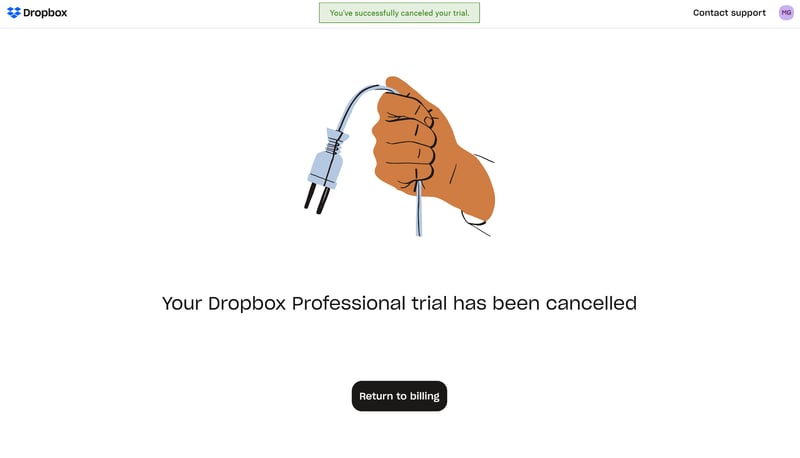
Votre abonnement Dropbox a été annulé.
Vous recevrez également un e-mail confirmant la résiliation. Conservez-le précieusement au cas où Dropbox tenterait de prélever à nouveau votre compte.
Si la résiliation en ligne ne fonctionne pas, vous pouvez également annuler votre abonnement Dropbox par courrier. Pour cela, imprimez le formulaire de résiliation, remplissez-le, puis envoyez-le à l’adresse suivante :
Dropbox International Unlimited Company
PO Box 13480
Dublin 2
Irlande
Résilier sur Android
Si vous avez souscrit votre abonnement Dropbox depuis un smartphone, vous devez également le résilier depuis ce même appareil. Sur Android, voici la marche à suivre :
Étape 1 : Lancez le Google Play Store sur votre appareil Android, puis appuyez sur votre icône de profil en haut à droite de l’écran.

Ouvrez votre profil Google.
Étape 2 : Dans le menu, appuyez sur « Paiements et abonnements » pour accéder à vos abonnements actifs.

Accédez aux paramètres de paiement et d'abonnement.
Étape 3 : Sélectionnez « Abonnements ».

Cliquez sur « Abonnements ».
Étape 4 : Si vous avez souscrit à Dropbox via l’application Android, votre abonnement devrait apparaître dans la liste. Appuyez dessus pour accéder aux options de gestion.

Sélectionnez votre abonnement Dropbox.
Étape 5 : En bas de l’écran, appuyez sur « Annuler l’abonnement » pour lancer la résiliation.

Appuyez sur « Annuler l'abonnement ».
Étape 6 : Dans la fenêtre suivante, appuyez à nouveau sur « Annuler l’abonnement » pour finaliser la résiliation de votre abonnement Dropbox.

Confirmez la résiliation.
Étape 7 : Votre abonnement prendra fin à la prochaine date de facturation, et vous serez automatiquement rétrogradé vers l’offre gratuite Dropbox Basic. Dans les paramètres d’abonnement, vous pouvez consulter le temps restant ou renouveler votre abonnement si vous changez d’avis.

Votre abonnement a été résilié.
Résilier sur iOS
Si vous avez souscrit à Dropbox depuis un iPhone, un iPad ou un autre appareil iOS, voici comment faire pour résilier votre abonnement :
Étape 1 : Allez dans Réglages.
Étape 2 : Accédez à votre compte et appuyez sur votre nom en haut de l’écran.
Étape 3 : Cliquez sur « Abonnements ».
Étape 4 : Sélectionnez « Dropbox ».
Étape 5 : Cliquez sur « Annuler l'abonnement ».
Votre abonnement restera actif jusqu’à la fin de la période de facturation en cours. Vous serez ensuite automatiquement basculé vers l’offre gratuite Dropbox Basic.
Comment demander un remboursement à Dropbox
Vous vivez dans l'UE ? Vous bénéficiez d'un droit de rétractation de 14 jours. Vous pouvez donc demander le remboursement de votre argent dans les deux semaines suivant la souscription de votre abonnement.
Attention : la résiliation seule ne suffit pas. Même si vous annulez dans les 14 jours, le remboursement n’est pas automatique — vous devez en faire la demande manuellement.
La procédure à suivre dépend de l’endroit où vous avez souscrit votre abonnement : site web, Google Play Store ou App Store.
Depuis le site web
Malheureusement, Dropbox ne propose pas de remboursement automatique. Si vous souhaitez récupérer votre argent, vous devez vous rapprocher du service client.
Pour cela, contactez directement l'assistance de Dropbox en envoyant un message au service client, soit via le chat en direct, soit en remplissant le formulaire de contact.
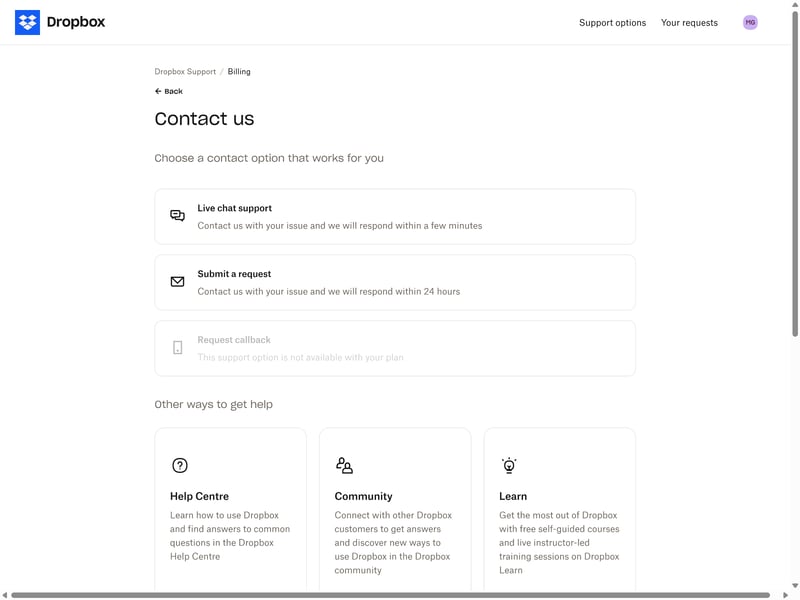
Le remboursement n’est pas automatique : vous devez en faire la demande au service client.
Sur Android
Si vous avez souscrit votre abonnement Dropbox sur un smartphone Android, le remboursement doit se faire via Google Play. Vous pouvez aussi passer par le navigateur en utilisant l’assistant de remboursement de Google Play.
Suivez simplement les instructions : cliquez sur « Continuer », confirmez votre compte, puis sélectionnez l’abonnement Dropbox dans la liste pour lancer la demande.
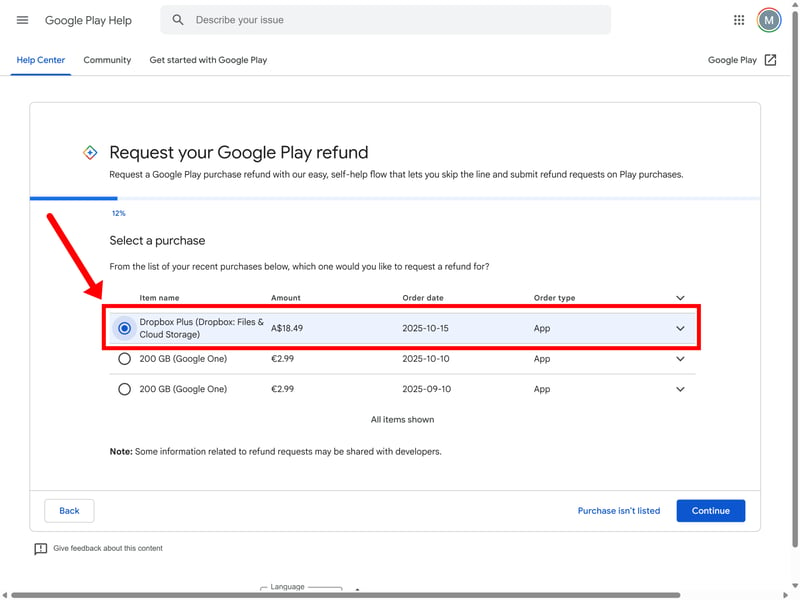
Avec Google Play, le remboursement est automatique.
Google examinera votre demande puis vous contactera. Si vous la faites dans les 14 jours prévus par la loi européenne, vous obtiendrez votre remboursement.
Sur iOS
Avec iOS, le remboursement est également automatique :
Étape 1 : Allez sur reportaproblem.apple.com et connectez-vous avec vos identifiants Apple.
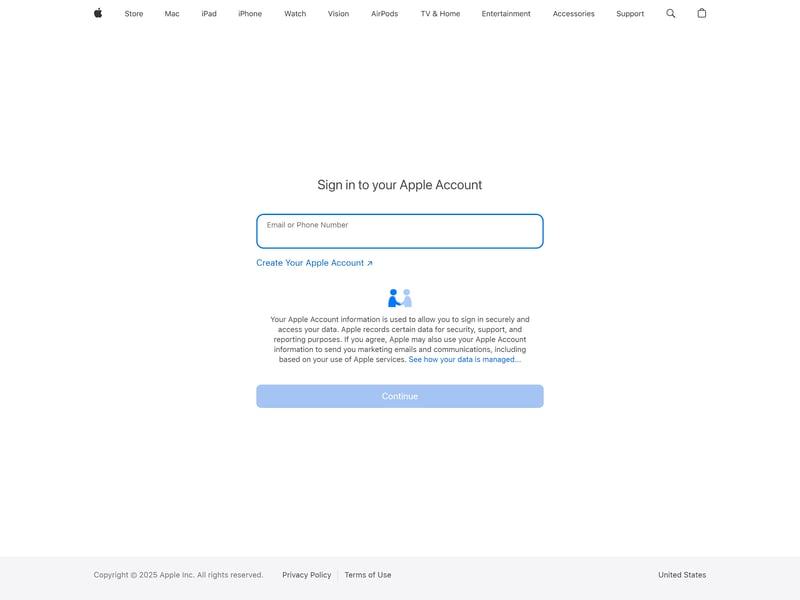
Apple propose également un processus de remboursement automatisé.
Étape 2 : Sélectionnez « Demander un remboursement ».
Étape 3 : Indiquez une raison pour le remboursement et cliquez sur « Continuer ».
Étape 4 : Sélectionnez votre abonnement Dropbox, puis appuyez sur « Envoyer » pour finaliser la demande.
Votre demande de remboursement est maintenant en cours de traitement. Le traitement peut prendre 24 à 48 heures.
Alternatives à Dropbox : quel stockage cloud choisir ?
Vous voulez résilier votre abonnement Dropbox, mais vous ne savez pas quelle alternative choisir ? Avant de prendre une décision, demandez-vous pourquoi Dropbox ne vous satisfait pas et comment vous comptez utiliser votre stockage cloud.
Dropbox est trop cher ?
Le prix du cloud dépend surtout de l’espace dont vous avez besoin. Pour 100 Go, Google Drive ou Microsoft OneDrive sont beaucoup plus abordables. Pour 500 Go, pCloud reste une des options les moins chères. Et si vous avez besoin de 5 To, MEGA et Sync.com offrent un meilleur rapport qualité-prix.Dropbox propose trop peu d'espace gratuit ?
Avec seulement 2 Go offerts sur son forfait Basic, Dropbox propose un espace gratuit plutôt limité. La plupart des autres services de notre comparatif sont beaucoup plus généreux : MEGA propose 20 Go gratuits et Google Drive en offre 15 Go.Vous voulez un chiffrement de bout en bout ?
Dropbox ne propose le chiffrement E2E que dans ses forfaits Business. D’autres services, comme MEGA ou Proton Drive, l’incluent de base, même pour un usage personnel.Vous souhaitez collaborer dans le cloud ?
Dropbox propose Dropbox Paper pour travailler à plusieurs, mais la collaboration est encore plus simple et efficace avec Google Drive ou Microsoft OneDrive, grâce à leur intégration complète aux suites Office correspondantes.Vous voulez éviter les abonnements ?
La plupart des services cloud fonctionnent avec un abonnement mensuel. Mais certains proposent des forfaits à vie (« payez une fois, utilisez-le à vie ») comme pCloud, Icedrive, Filen, Koofr ou Internxt.

Voici le classement complet des services de stockage cloud que nous avons testés :


Conclusion : résilier Dropbox, une affaire simple
Dropbox ne rend pas la résiliation compliquée. Tout dépend de la manière dont vous vous êtes abonné : sur ordinateur, vous pouvez annuler directement depuis les paramètres de votre compte sur le tableau de bord Dropbox. Sur smartphone, il faut passer par l’App Store (iOS) ou le Google Play Store (Android).
Si vous résidez dans l’UE, vous pouvez obtenir un remboursement en résiliant votre abonnement Dropbox dans les 14 jours suivant votre souscription. Il suffit de contacter le service client de Dropbox ou, si vous avez souscrit via mobile, d’utiliser les formulaires de Google ou Apple.
Vous cherchez une alternative à Dropbox ? Voici une sélection des meilleures alternatives.