
Avis OneDrive : Le stockage cloud de Microsoft est-il toujours d'actualité ?


Pour les utilisateurs Windows qui souhaitent accéder à leurs fichiers de n'importe où, OneDrive est le choix le plus évident. Le stockage cloud de Microsoft est déjà préinstallé sur tous les appareils Windows. Mais la solution la plus pratique est-elle toujours la meilleure ?
Nous avons testé Microsoft OneDrive en profondeur et nous vous révélons comment la solution standard de Microsoft se compare aux autres solutions de stockage cloud.


OneDrive* est une solution de stockage cloud de Microsoft. Elle sauvegarde vos fichiers dans le cloud et les synchronise avec tous vos appareils connectés, vous permettant d'y accéder à tout moment et partout.
Pour les utilisateurs Windows, OneDrive est incontournable : le stockage cloud est préinstallé sur tous les appareils Windows et offre gratuitement 5 Go d'espace à chaque compte Windows. Si vous avez besoin de plus, vous pouvez souscrire à un abonnement Microsoft 365 (plus d'informations sur les prix plus loin).
En tant que partie intégrante de la plateforme de productivité Microsoft, OneDrive s'intègre parfaitement aux programmes Office comme Word, Excel et PowerPoint. Vous pouvez donc enregistrer vos fichiers directement dans le cloud et les modifier sur n'importe quel appareil. La possibilité de partager des fichiers avec d'autres utilisateurs et de les éditer ensemble est également très pratique.
Si vous utilisez Windows, il peut sembler logique de choisir la solution standard de Microsoft pour le stockage cloud. Cependant, il vaut la peine de regarder la concurrence. Nous avons testé OneDrive en détail et nous vous révélons comment il se compare aux autres services de stockage cloud.
Pour plus d'informations sur le fonctionnement et un guide d'utilisation de Microsoft OneDrive, consultez ici :
Avis Microsoft OneDrive
Intégration parfaite dans l'univers Windows
OneDrive s'intègre harmonieusement dans l'environnement Windows familier et fonctionne particulièrement bien avec les programmes Office de Microsoft.Performances élevées
OneDrive se distingue par ses bonnes vitesses de téléchargement et d'envoi lors de la synchronisation. L'utilisation du processeur était également stable lors de nos tests.Utilisation intuitive
Web, bureau ou appareils mobiles : les interfaces sont bien conçues et intuitives, même pour les débutants.Collaboration en temps réel
Grâce à l'intégration avec Microsoft 365, les équipes peuvent modifier des documents ensemble dans le cloud et suivre les changements en direct.
Préoccupations concernant la confidentialité
Microsoft ne propose pas de chiffrement de bout en bout, ce qui signifie qu'ils peuvent théoriquement accéder à vos données.Fonctions de synchronisation limitées
Microsoft pourrait offrir plus de flexibilité dans les paramètres de synchronisation. Par exemple, la synchronisation sélective n'est pas disponible.Outils de collaboration parfois lents
La collaboration n'est pas aussi moderne et intuitive que sur Google Drive, et les solutions Office semblent moins bien intégrées entre elles.
Interface et facilité d'utilisation
| Plateformes | Pas de Linux & Windows 7/8 | 3/4 |
| Interface web | Minimaliste et intuitive : l'application web est claire, même pour les débutants. Les documents peuvent être modifiés directement depuis le stockage cloud. | 3.5/4 |
| Application de bureau | L'application est principalement conçue pour la synchronisation, et l'accès aux fichiers se fait directement via le gestionnaire de fichiers. | 2.5/4 |
| Application mobile | Fonctionnelle et intuitive, avec la synchronisation des photos et la numérisation de documents. | 2/3 |
Comme OneDrive est préinstallé sur tous les appareils Windows, le service s'adresse à tous les utilisateurs - débutants ou experts, jeunes ou moins jeunes. C'est pourquoi OneDrive est conçu pour fonctionner de manière intuitive et presque "invisible" en arrière-plan.
La simplicité d'utilisation est la priorité : les applications sont largement intuitives et s'intègrent naturellement dans l'environnement Windows habituel.
Vous pouvez accéder à votre stockage cloud de trois façons : via l'interface web, l'application de bureau et l'application mobile. Votre stockage cloud est ainsi toujours disponible - que vous travailliez sur PC, dans votre navigateur ou sur smartphone.
Microsoft Edge, Mozilla Firefox, Google Chrome (et autres)
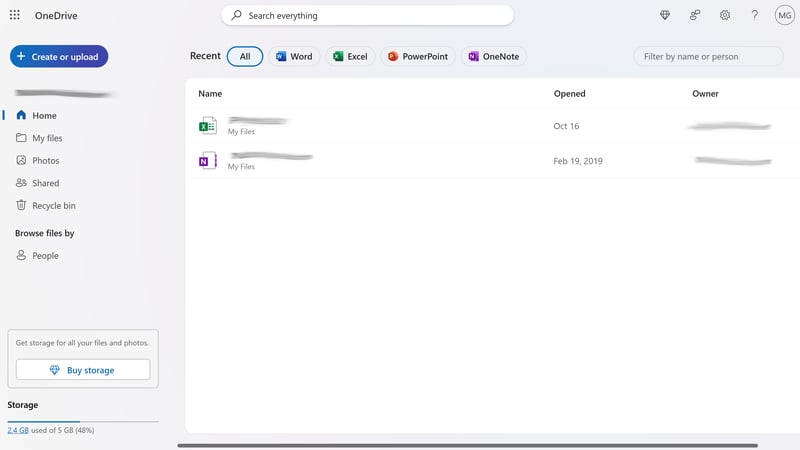
L'interface web vous permet d'accéder à vos fichiers OneDrive de n'importe où - tant que vous avez une connexion internet.
Via l'interface web OneDrive, intégrée à votre compte Microsoft, vous pouvez accéder à votre stockage cloud de façon flexible et de n'importe où. Vous pouvez créer directement en ligne des documents Office comme Word, Excel ou PowerPoint, ou télécharger des fichiers depuis votre disque dur.
L'interface web est minimaliste et intuitive. Elle est divisée en trois zones principales :
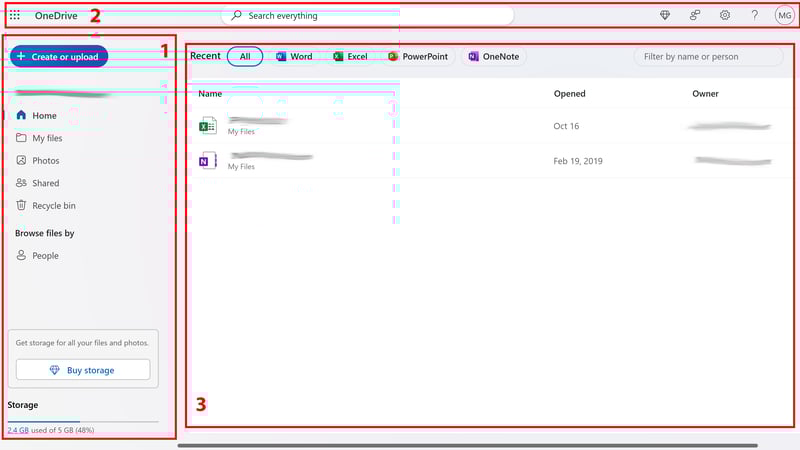
L'interface de Microsoft OneDrive.
- 1.
Barre latérale gauche: Elle vous permet de naviguer entre les différentes sections de votre OneDrive. Le bouton bleu en haut à gauche vous permet de créer ou d'importer directement de nouveaux documents et dossiers.
- 2.
Barre de menu supérieure: La barre supérieure contient une barre de recherche pratique pour accéder rapidement à vos fichiers, modèles ou applications. À droite, vous accédez aux paramètres, à votre profil et à l'aide. À gauche, vous pouvez basculer vers d'autres applications Microsoft comme Outlook, Teams ou Skype.
- 3.
Zone principale: L'espace de travail au centre s'adapte à votre sélection. Dans la section "Accueil", vous trouvez la liste des fichiers récemment ouverts avec des options de filtrage. Dans "Mes fichiers", vous voyez tous vos dossiers et fichiers.
L'interface web est logique, claire et fonctionnelle - vous trouverez facilement ce que vous cherchez.
Grâce à l'intégration avec Microsoft 365, vous pouvez ouvrir et modifier vos documents Office directement dans le cloud. Les modifications sont sauvegardées automatiquement, et la collaboration en temps réel avec d'autres personnes est simple (plus de détails plus bas). Bien sûr, vous pouvez aussi visualiser et lire vos photos et vidéos directement dans le navigateur.
Windows 10/11, macOS
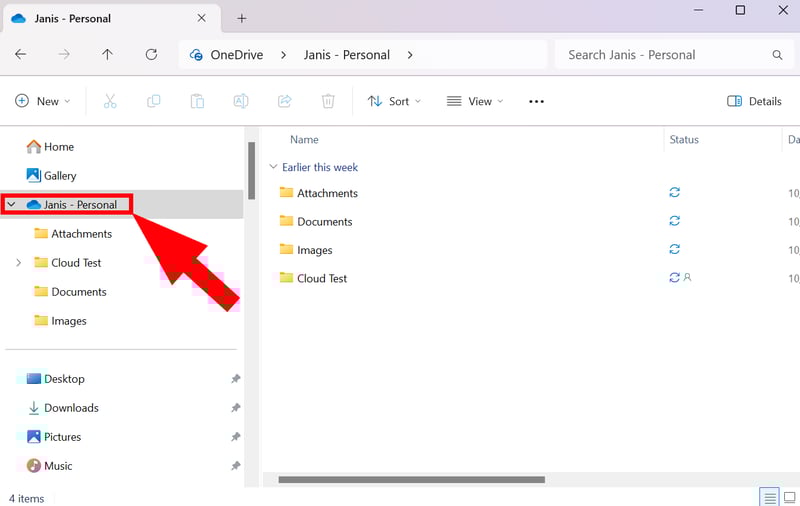
Sur votre ordinateur, vous pouvez accéder à vos fichiers OneDrive directement depuis l'explorateur de fichiers.
Sur les appareils Windows, OneDrive est déjà préinstallé et intégré à l'Explorateur Windows.
Quand vous ouvrez l'application pour la première fois (via l'icône nuage dans la barre des tâches), vous pouvez choisir l'emplacement de votre dossier OneDrive. Ce dossier vous donne un accès direct à votre stockage en ligne depuis l'explorateur de fichiers.
Les fichiers et dossiers se synchronisent automatiquement et apparaissent comme des éléments normaux dans l'explorateur de fichiers, que vous pouvez modifier et organiser comme d'habitude.
Android, iOS, Windows Phone

L'application Drive est préinstallée sur les appareils Android.
Il existe aussi l'application mobile OneDrive, qui vous permet d'accéder à vos fichiers cloud où que vous soyez. Elle est aussi simple et intuitive que les autres interfaces, avec en plus quelques fonctionnalités pratiques.
Voici comment l'application est organisée :
- 1.
Menu principal en haut : Vous y trouvez les principales fonctions et paramètres. L'icône « Plus » permet d'ajouter de nouveaux dossiers, documents et autres contenus. Une fonction de recherche est également disponible.
- 2.
Menu de navigation en bas : Votre stockage cloud est divisé en sections « Accueil », « Fichiers », « Fichiers partagés » et « Photos ». Vous pouvez aussi accéder à votre profil et aux paramètres ici.
- 3.
Zone principale : Selon la page où vous vous trouvez, vous voyez vos documents ou les paramètres et fonctions.
- 4.
Bouton de numérisation : En appuyant sur l'icône appareil photo, vous pouvez scanner des documents (ou prendre des photos) et les télécharger directement dans votre stockage cloud.
Voici un aperçu des plateformes sur lesquelles OneDrive est disponible. Il est possible d'utiliser OneDrive sur Linux, mais Microsoft ne propose pas d'application dédiée :
 Microsoft OneDrive |  Icedrive |  MEGA |  pCloud |  Tresorit |  Dropbox |  Google Drive |  Sync.com |  Proton Drive | |
|---|---|---|---|---|---|---|---|---|---|
| Ordinateur | |||||||||
Windows 7/8 | ✗ | ✓ | ✓ | ✓ | ✓ | ✗ | ✗ | ✗ | ✗ |
Windows 10/11 | ✓ | ✓ | ✓ | ✓ | ✓ | ✓ | ✓ | ✓ | ✓ |
macOS (Intel) | ✓ | ✓ | ✓ | ✓ | ✓ | ✓ | ✓ | ✓ | ✗ |
macOS (Apple Silicon) | ✓ | ✓ | ✓ | ✓ | ✓ | ✓ | ✓ | ✓ | ✓ |
Linux | ✗ | ✓ | ✓ | ✓ | ✓ | ✓ | ✗ | ✗ | ✗ |
| Mobile | |||||||||
iOS | ✓ | ✓ | ✓ | ✓ | ✓ | ✓ | ✓ | ✓ | ✓ |
Android | ✓ | ✓ | ✓ | ✓ | ✓ | ✓ | ✓ | ✓ | ✓ |
Total | 5 | 7 | 7 | 7 | 7 | 6 | 5 | 5 | 4 |
OneDrive séduit par ses interfaces intuitives, parfaitement intégrées à l'écosystème Microsoft, qui simplifient la gestion des fichiers cloud. Sur les appareils Windows, OneDrive s'intègre parfaitement au système d'exploitation et fonctionne discrètement en arrière-plan. L'intégration avec Microsoft 365 est particulièrement pratique, permettant d'ouvrir et de modifier des documents Office directement dans le cloud.
Stockage et Synchronisation des Fichiers
| Synchronisation |
| 3/5 |
| Performance |
| 7/10 |
La synchronisation entre appareils est l'une des fonctions principales du stockage cloud. OneDrive met automatiquement à jour toutes les modifications que vous faites dans votre stockage cloud sur tous vos appareils connectés. Vous avez ainsi toujours accès à la dernière version de vos fichiers, que ce soit via l'application web, l'ordinateur ou le smartphone.
Synchronisation dans l'application web
Dans l'application web, vous travaillez directement dans le cloud, ce qui signifie que les modifications sont immédiatement synchronisées sur tous vos appareils.
Pour les abonnés Microsoft 365 avec un compte professionnel ou scolaire, un mode hors ligne est maintenant disponible. Cette fonction sera bientôt accessible à tous les utilisateurs. Elle permet d'accéder aux fichiers dans le navigateur sans connexion internet, en utilisant le stockage local et les fonctions de mise en cache de l'application OneDrive.
Synchronisation sur ordinateur : deux modes
Sur l'ordinateur, la synchronisation se fait via le dossier OneDrive, qui est créé automatiquement lors de l'installation de l'application. Ce dossier sert de pont entre votre stockage local et le cloud.
Chaque fichier ou dossier que vous déplacez ou modifiez dans ce dossier est automatiquement synchronisé avec le cloud. À l'inverse, les modifications du cloud sont automatiquement mises à jour dans ce dossier.
OneDrive propose deux modes de synchronisation que vous pouvez configurer dans les paramètres sous "Synchroniser et sauvegarder" :
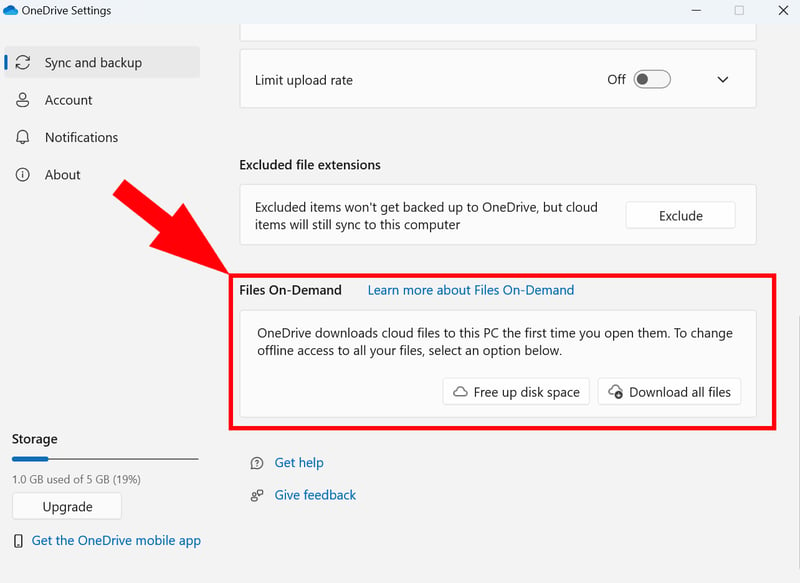
OneDrive propose deux modes de synchronisation.
- 1.
Fichiers à la demande : Avec cette méthode, tous vos fichiers et dossiers sont visibles dans l'explorateur de fichiers, mais ne sont pas stockés sur votre appareil. Les fichiers ne se téléchargent que lorsque vous les ouvrez. Cela permet d'économiser de l'espace tout en gardant accès aux fichiers cloud dont vous avez besoin, à condition d'avoir une connexion internet.
- 2.
Stockage local : Cette option permet de télécharger tous les fichiers sur votre appareil pour y accéder hors ligne. Les fichiers sont toujours accessibles, même sans connexion internet, mais occupent de l'espace de stockage. Les modifications sont synchronisées dès que l'appareil se reconnecte.
Quel que soit le mode choisi, vous pouvez garder certains fichiers ou dossiers en permanence sur votre appareil. Pour cela, faites un clic droit sur le fichier ou dossier souhaité et sélectionnez "Toujours conserver sur cet appareil".
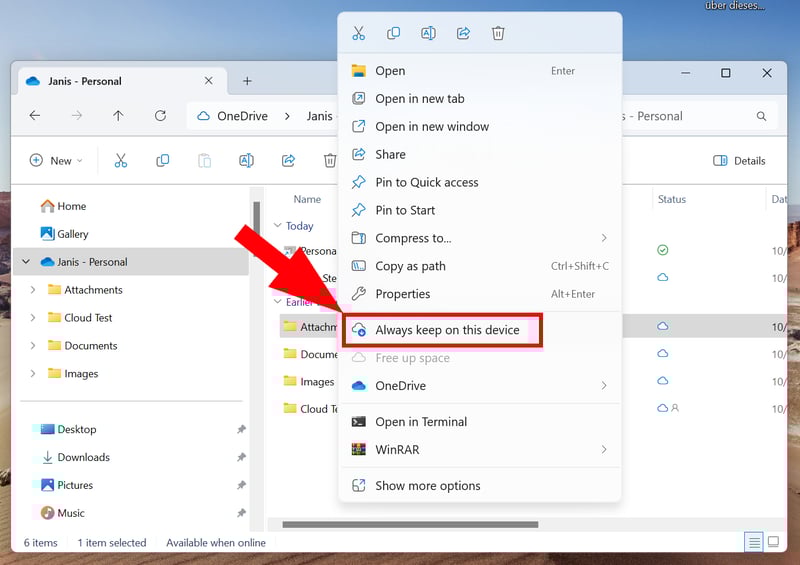
Vous pouvez rendre certains fichiers ou dossiers disponibles hors ligne.
Options de synchronisation sur smartphone
Sur smartphone, le principe de base est "les fichiers à la demande" : vous pouvez voir toutes les données, mais vous n'y avez accès que via le cloud. Cependant, vous pouvez marquer certains fichiers ou dossiers pour un accès hors ligne, afin de les rendre disponibles même sans connexion internet.
L'avantage est que vous pouvez choisir si la synchronisation se fait uniquement via Wi-Fi ou aussi via les données mobiles. Cela vous permet d'économiser votre forfait data si nécessaire.

La synchronisation sur smartphone est possible via Wi-Fi et réseau mobile.
Sauvegarder les dossiers système sur OneDrive
Vous pouvez aussi utiliser OneDrive comme sauvegarde cloud pour les fichiers qui ne sont pas dans votre dossier OneDrive. Cette option se trouve dans les paramètres de l'application OneDrive sous "Sauvegarder les dossiers importants du PC sur OneDrive".
Malheureusement, Microsoft n'est pas très flexible ici : vous ne pouvez pas définir manuellement le chemin des fichiers comme avec Google Drive, mais uniquement sauvegarder certains dossiers prédéfinis :
Documents
Images
Bureau
Musique
Vidéos
Si vous souhaitez sauvegarder des fichiers qui ne sont pas dans ces dossiers, vous devez d'abord les y déplacer - une limitation plutôt ennuyeuse.
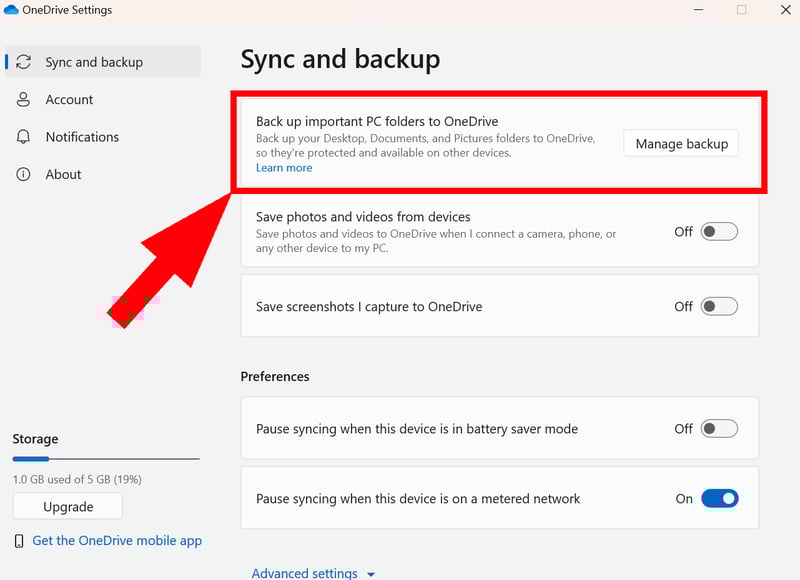
Sauvegardez vos dossiers système Windows importants dans le cloud.
Autres paramètres : limiter la bande passante, mettre en pause la synchronisation
L'application de bureau OneDrive propose quelques fonctions pratiques supplémentaires. Par exemple, vous pouvez mettre en pause la synchronisation pendant une période définie (2, 8 ou 24 heures). C'est utile si vous avez besoin d'une connexion internet rapide pour d'autres tâches.
Pour les utilisateurs ayant un volume de données limité ou une connexion internet plus lente, la possibilité de limiter la vitesse de téléchargement est très pratique. Vous trouverez cette option dans les paramètres avancés, section "Synchroniser et sauvegarder" :
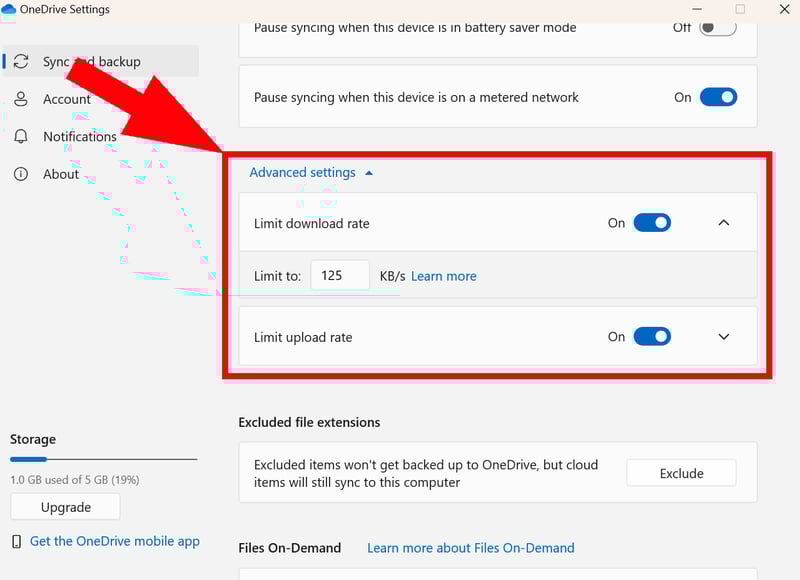
Ajustez la vitesse de synchronisation pour optimiser votre bande passante.
Pas de synchronisation LAN, pas de synchronisation sélective
OneDrive propose toutes les fonctions de synchronisation de base qu'on attend d'un stockage cloud au quotidien. Cependant, d'autres solutions offrent parfois plus de contrôle sur le type et l'étendue de la synchronisation.
Dropbox se démarque avec sa synchronisation sélective. Cette fonction vous permet d'exclure certains fichiers ou dossiers de la synchronisation. C'est pratique si vous ne voulez pas synchroniser automatiquement des fichiers volumineux sur tous vos appareils pour économiser de l'espace.
Autre fonction manquante : le transfert LAN simple entre appareils connectés au même réseau. Cette fonction est disponible chez pCloud et permet des synchronisations plus rapides sans passer par internet.
Voici un récapitulatif des fonctions de synchronisation prises en charge par OneDrive (et autres services de stockage cloud) :
Microsoft OneDrive | Dropbox | MEGA | pCloud | Icedrive | Tresorit | Google Drive | Sync.com | Proton Drive | |
|---|---|---|---|---|---|---|---|---|---|
Synchronisation sélective | ✗ | ✓ | ✓ | ✓ | ✓ | ✓ | ✗ | ✓ | ✗ |
Mode en ligne | ✓ | ✓ | ✓ | ✓ | ✓ | ✓ | ✓ | ✓ | ✓ |
Sauvegarder les dossiers système | ✓ | ✓ | ✓ | ✗ | ✓ | ✗ | ✓ | ✗ | ✗ |
Synchronisation en réseau local | ✗ | ✓ | ✗ | ✓ | ✗ | ✗ | ✗ | ✗ | ✗ |
Limiter la vitesse | ✓ | ✓ | ✓ | ✓ | ✗ | ✓ | ✗ | ✗ | ✗ |
Total | 3 | 5 | 4 | 4 | 3 | 3 | 2 | 2 | 1 |
Quelles sont les performances d'OneDrive ?
Dans notre comparatif des performances des stockages cloud, nous nous concentrons sur deux aspects principaux :
- 1.
À quelle vitesse les données sont-elles téléchargées et envoyées ? Plus la synchronisation est rapide, plus vous pouvez travailler facilement sur différents appareils.
- 2.
Quel est l'impact de la synchronisation sur les performances du système ? La synchronisation ne devrait pas ralentir l'ordinateur et devrait fonctionner discrètement en arrière-plan.
Pour une comparaison équitable des performances, nous avons testé tous les services dans les mêmes conditions. Nous avons créé un dossier test contenant 10 000 fichiers, 10 000 dossiers, 100 photos (environ 500 Mo) et une grande vidéo (environ 500 Mo), puis nous avons synchronisé le tout depuis un PC avec une connexion de 400 Mbit/s (en envoi et téléchargement).
OneDrive s'est très bien comporté et a même atteint le podium - à la 3e place derrière MEGA et pCloud. Ces derniers ont obtenu de meilleurs résultats en vitesse de téléchargement et (surtout) d'envoi, avec une utilisation similaire du processeur. Du point de vue des performances, Microsoft n'a pas grand-chose à se reprocher :
| Upload | Download | Utilisation du processeur | |
|---|---|---|---|
| 00:09:45 | 00:10:00 | 47 % |
| 00:10:00 | 00:04:30 | 31 % |
| 00:25:00 | 00:11:30 | 34 % |
| 00:27:30 | 00:18:45 | 43 % |
| 00:30:45 | 00:10:00 | 73 % |
| 00:37:00 | 00:13:00 | 31 % |
| 00:38:30 | 00:03:30 | 33 % |
| 00:41:15 | 00:11:45 | 81 % |
| 01:33:45 | 00:35:30 | 27 % |
Une bonne synchronisation doit fonctionner discrètement en arrière-plan et maintenir tout à jour. C'est exactement ce que fait OneDrive : les fichiers sont là quand vous en avez besoin et sont synchronisés de manière fiable et rapide. OneDrive est donc un excellent compagnon pour le quotidien multi-appareils des utilisateurs Microsoft, même s'il manque quelques options avancées de synchronisation.
Partage de fichiers et collaboration
| Partager des fichiers par lien |
| 4/5 |
| Partager des dossiers | Il est possible de partager des fichiers et des dossiers entiers et de collaborer sur des documents. En combinaison avec Microsoft 365 et SharePoint, OneDrive est bien adapté comme plateforme organisationnelle centrale pour les grandes équipes. Cependant, ses fonctionnalités de collaboration sont plus complexes et moins intuitives que celles de Google. | 4/5 |
| Demander des fichiers | Qui | 2/2 |
| Fonctionnalités d'équipe | Fonctionnalités étendues pour la gestion d'équipe, mais délocalisées dans SharePoint, et donc accessibles uniquement dans les forfaits Business. | 5/8 |
OneDrive a (comme Google Drive) l'avantage d'être intégré à une plateforme de collaboration très répandue, qui fonctionne parfaitement avec d'autres applications Office.
Les fonctionnalités de travail en équipe sont particulièrement performantes, surtout pour ceux qui utilisent déjà Word, PowerPoint et Excel au quotidien. Vous pouvez modifier des documents en temps réel avec d'autres personnes, ajouter des commentaires et partager facilement des fichiers avec votre équipe.
Partage rapide par e-mail ou lien de partage
Pour travailler ensemble sur des documents, vous devez d'abord les partager. C'est simple à faire depuis les trois interfaces OneDrive.
Vous avez deux options pour partager vos fichiers et dossiers :
- 1.
Partage par lien : Vous pouvez créer un lien de partage qui mène directement aux dossiers ou fichiers choisis. L'accès est contrôlé par les paramètres de gestion des droits.
- 2.
Partage par e-mail : Vous pouvez aussi partager de façon plus ciblée en donnant accès à des dossiers ou fichiers spécifiques à certains utilisateurs ou groupes par e-mail.
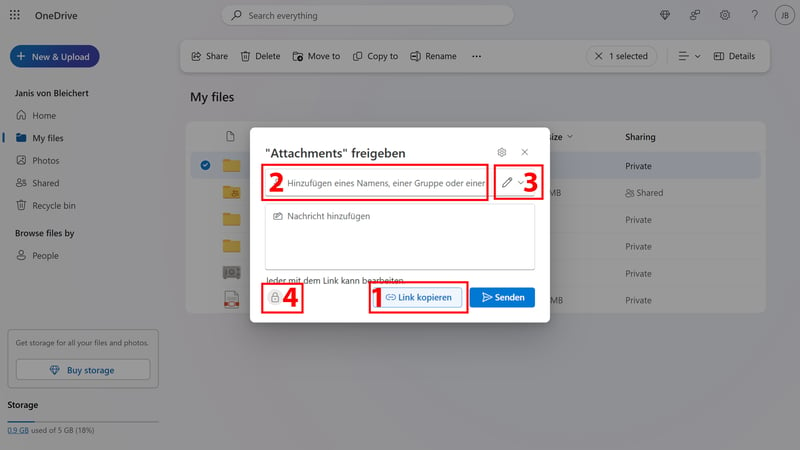
Partagez vos dossiers et fichiers via des liens ou par e-mail.
Dans les paramètres de partage, vous pouvez définir précisément les droits de chaque utilisateur. Vous pouvez choisir entre un accès ouvert à tous via le lien ou le limiter à certaines adresses e-mail et groupes. Vous pouvez aussi décider si les personnes peuvent modifier le document ou simplement le consulter.
Contrairement à Google Drive, il n'y a pas d'option "commentaires uniquement", mais Microsoft offre plus de flexibilité sur d'autres aspects. Par exemple, vous pouvez définir une date d'expiration pour vos liens de partage ou protéger l'accès avec un mot de passe :
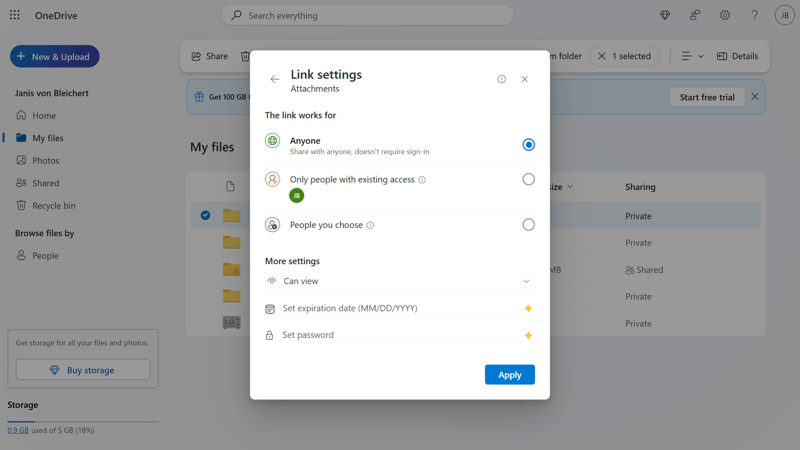
Vous pouvez protéger les fichiers partagés avec un mot de passe.
Microsoft ne fournit pas de statistiques sur les liens, comme le nombre d'accès ou la date du dernier accès.
Voici un aperçu des principales fonctionnalités de partage de Microsoft OneDrive :
Microsoft OneDrive | pCloud | Sync.com | Tresorit | Dropbox | Icedrive | MEGA | Proton Drive | Google Drive | |
|---|---|---|---|---|---|---|---|---|---|
Partager des fichiers par lien | ✓ | ✓ | ✓ | ✓ | ✓ | ✓ | ✓ | ✓ | ✓ |
Protéger les liens par mot de passe | ✓ | ✓ | ✓ | ✓ | ✓ | ✓ | ✓ | ✓ | ✗ |
Date d’expiration pour les liens | ✓ | ✓ | ✓ | ✓ | ✓ | ✓ | ✓ | ✓ | ✗ |
Statistiques des liens | ✗ | ✓ | ✓ | ✓ | ✗ | ✗ | ✗ | ✗ | ✗ |
Partager un dossier avec des utilisateurs | ✓ | ✓ | ✓ | ✓ | ✓ | ✓ | ✓ | ✓ | ✓ |
Demander des fichiers | ✓ | ✓ | ✓ | ✓ | ✓ | ✓ | ✓ | ✗ | ✓ |
Total | 5 | 6 | 6 | 6 | 5 | 5 | 5 | 4 | 3 |
Collaboration en Temps Réel avec Microsoft 365
L'intégration directe d'OneDrive avec les programmes Office comme Word, Excel ou PowerPoint est un grand avantage par rapport aux stockages cloud "classiques". Vous pouvez non seulement partager vos fichiers, mais aussi travailler dessus directement dans le cloud avec d'autres personnes, en utilisant les outils bureautiques les plus connus au monde.
Les versions en ligne de Word et autres applications offrent toutes les fonctions des programmes classiques, plus des outils de collaboration pratiques. Vous voyez en direct si quelqu'un d'autre est dans le document et pouvez suivre les modifications en temps réel. Vous pouvez aussi laisser des commentaires pour échanger directement avec vos collaborateurs sur les changements.
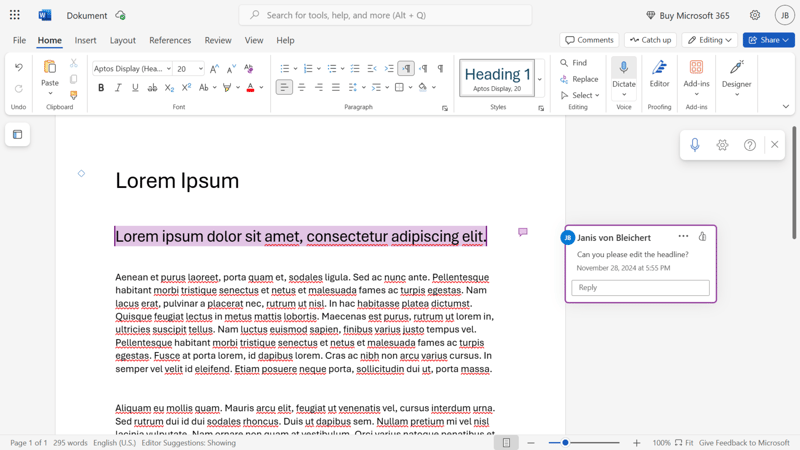
Word, PowerPoint et autres : vous pouvez ouvrir et modifier tous les documents courants directement dans le cloud.
Par rapport à Google, son principal concurrent dans ce domaine, les fonctions de collaboration de Microsoft semblent parfois un peu maladroites et dépassées. Les outils Google sont globalement mieux intégrés : vous pouvez par exemple assigner des commentaires à des collaborateurs spécifiques et lancer des chats ou des visioconférences en quelques clics depuis le document actuel.
Pour un vrai travail d'équipe fluide avec Microsoft, vous aurez besoin d'une solution supplémentaire, disponible uniquement dans les forfaits Business : SharePoint.
SharePoint : OneDrive pour les Équipes
SharePoint est la plateforme centrale de Microsoft pour le travail d'équipe et la gestion de documents. Alors qu'OneDrive est conçu pour la gestion des fichiers personnels, SharePoint est l'interface pour les équipes qui travaillent ensemble sur des projets et qui ont besoin de différents droits d'accès.
SharePoint ne sert donc pas uniquement à partager des fichiers et des dossiers : c'est un système de gestion de contenu qui permet aux équipes de créer un système structuré pour l'organisation et la collaboration.
Dans SharePoint, le contenu d'une organisation est organisé sous forme de sites web (en anglais : Sites). SharePoint distingue différents types de sites selon leur objectif et leur public : il y a des sites d'équipe pour la collaboration interne, des sites de communication pour partager des informations avec des groupes plus larges, et des sites hub qui relient plusieurs sites connexes.
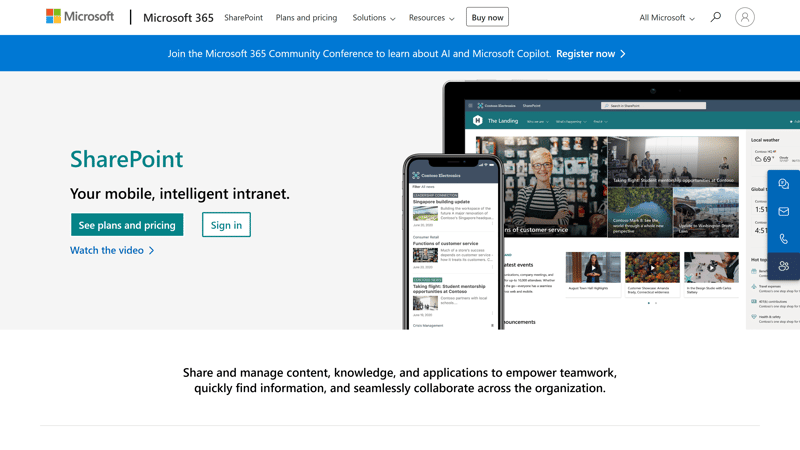
SharePoint est une sorte d'intranet pour les organisations.
Par défaut, chaque site d'équipe dans SharePoint est associé à un groupe Microsoft 365. Ces groupes servent de contrôle d'accès central pour l'équipe et sont également liés à d'autres services Microsoft comme Outlook et Teams. Ainsi, tous les membres du groupe peuvent accéder au site d'équipe et aux ressources associées sans avoir besoin de configurer manuellement des autorisations supplémentaires.
Le groupe Microsoft 365 fait généralement la distinction entre "propriétaires" et "membres". Les propriétaires ont un accès complet et des droits d'administration, tandis que les membres peuvent créer et modifier du contenu. Cette structure de groupe facilite la gestion des autorisations pour toute une équipe et permet d'appliquer rapidement des changements.
SharePoint dispose de nombreuses autres fonctionnalités et offre un système complet pour la gestion des structures d'équipe et des droits d'accès qui s'intègre à l'environnement Microsoft. Cependant, cette solution est plus adaptée aux grandes équipes.
Si vous cherchez un stockage cloud avec des fonctions de collaboration intégrées pour vous et votre équipe, vous hésitez peut-être entre Microsoft OneDrive et Google Drive. La meilleure plateforme pour vous dépend largement de vos besoins et de vos priorités :
Google propose des outils cloud plus intuitifs, plus modernes et mieux intégrés. La plateforme est totalement "cloud-native", les outils de collaboration sont parfaitement intégrés aux documents ; pas besoin d'un intermédiaire comme SharePoint pour le travail d'équipe. Cependant, Google Workspace n'est peut-être pas assez flexible et adaptable pour les grandes organisations.
Microsoft a un écosystème qui paraît un peu plus lourd et moins moderne que celui de Google ; les différents outils de collaboration ne sont pas aussi bien intégrés. En revanche, Microsoft est plus mature comme solution d'entreprise et offre plus de contrôle et de fonctions de gestion avancées, utiles pour les structures d'équipe complexes.
Voici un aperçu des principales fonctions d'équipe de Microsoft OneDrive :
Microsoft OneDrive | Dropbox | Google Drive | Proton Drive | Sync.com | MEGA | pCloud | Tresorit | Icedrive | |
|---|---|---|---|---|---|---|---|---|---|
Gestion d’équipe | ✓ | ✓ | ✓ | ✗ | ✓ | ✓ | ✓ | ✓ | ✗ |
Rôles et permissions d’accès | ✓ | ✓ | ✓ | ✓ | ✓ | ✓ | ✓ | ✓ | ✗ |
Commentaires | ✓ | ✓ | ✓ | ✓ | ✓ | ✗ | ✗ | ✗ | ✓ |
Modifier des documents | ✓ | ✓ | ✓ | ✓ | ✗ | ✗ | ✗ | ✗ | ✗ |
Total | 4 | 4 | 4 | 3 | 3 | 2 | 2 | 2 | 1 |
OneDrive, associé à Microsoft 365, offre une plateforme puissante et flexible pour la collaboration. C'est particulièrement utile pour les utilisateurs qui travaillent déjà régulièrement avec les programmes Office comme Word, Excel et PowerPoint. L'intégration de ces outils permet de modifier facilement des documents en temps réel et de les partager via des liens ou par e-mail.
Pour la collaboration, OneDrive surpasse largement les autres services de stockage cloud. Face à son rival Google, Microsoft est un peu moins souple : les fonctions de collaboration sont moins intuitives et moins bien intégrées. En tant que plateforme de contenu centrale pour les grandes organisations, OneDrive fait bonne figure avec SharePoint, mais la collaboration rapide et simple avec les (petites) équipes pourrait être plus facile.
Sécurité et protection des données
| Chiffrement de bout en bout | Aucun forfait n'inclut de chiffrement de bout en bout. | 0/10 |
| Versionnage de fichiers | Pris en charge dans tous les forfaits | 3/3 |
| Authentification à deux facteurs | Qui | 2/2 |
| Conforme au RGPD | Microsoft affirme que la conformité au RGPD est possible, mais la Commission nationale de l'informatique et des libertés (CNIL) critique certaines pratiques de Microsoft concernant la protection des données. | 1/2 |
| Certification ISO | ISO 27001 ISO 27018 | 2/2 |
| Rapports de transparence | Oui, Microsoft publie des rapports de transparence concernant les demandes des autorités. Ces rapports indiquent le nombre de demandes, réparties par région, ainsi que le nombre de réponses fournies. Cependant, aucun détail spécifique n'est fourni sur le contenu des demandes. | 1/2 |
| Juridiction | États-Unis | 0/2 |
| Évaluation de la sécurité | Microsoft offre une solide protection contre l'accès non autorisé de l'extérieur, mais ne prend pas en charge le chiffrement de bout en bout. Par conséquent, Microsoft pourrait potentiellement avoir accès au contenu de votre stockage cloud. Ainsi, vos données sont sécurisées, mais pas entièrement privées. | 2/5 |
Microsoft OneDrive est-il sûr ? La réponse courte :
Oui, pour la protection de vos données contre les attaques externes.
Plus ou moins, pour la protection de vos données contre l'accès de Microsoft lui-même.
Vos données chez Microsoft sont bien protégées contre les pirates, mais du point de vue de la vie privée et de la souveraineté des données, Microsoft (comme Google Drive) pose quelques problèmes. Examinons ces deux aspects plus en détail :
Comment Microsoft protège vos fichiers OneDrive
Pour protéger vos données stockées dans le cloud, OneDrive utilise une combinaison de chiffrement, de contrôle d'accès, de systèmes de surveillance et de mécanismes de protection définis par l'utilisateur.
Tous les fichiers sont chiffrés pendant le transfert et au repos. OneDrive utilise TLS pour le transfert de données et chiffre les fichiers stockés avec des clés AES256 individuelles, qui sont également protégées dans Azure Key Vault.
Les centres de données Microsoft sont aussi bien protégés contre les catastrophes naturelles et les attaques systématiques. Ils sont répartis géographiquement et résistants aux pannes ; toutes les données sont "répliquées dans au moins deux régions Azure différentes, séparées par plusieurs centaines de kilomètres".
Coffre-fort personnel : Protection supplémentaire pour vos fichiers importants
Malgré les mesures de protection de Microsoft, quelqu'un peut toujours accéder à votre compte, par exemple en volant votre appareil ou par vol de mot de passe.
Pour faire face à cette situation, Microsoft a créé le "coffre-fort personnel". Vous pouvez y stocker les fichiers que vous souhaitez protéger davantage contre les accès non autorisés. Pour ouvrir ce dossier, vous devez vous authentifier à nouveau, même si vous êtes déjà connecté à votre compte Windows.
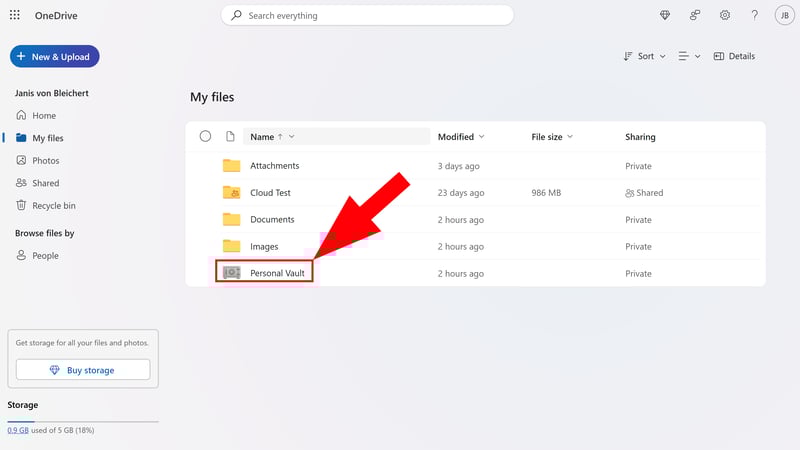
Le coffre-fort personnel vous permet de stocker vos fichiers et dossiers les plus sensibles.
Pour confirmer votre identité, vous avez le choix entre plusieurs méthodes, des facteurs biométriques à un simple e-mail. Bien sûr, si quelqu'un réussit à pirater votre stockage, les dégâts sont déjà importants. Mais savoir que vos fichiers les plus importants sont doublement protégés dans le coffre-fort personnel peut vous donner un sentiment de sécurité supplémentaire.
Des questions sur la conformité au RGPD
Microsoft possède toutes les certifications de sécurité importantes, y compris ISO 27001 et ISO 27018. Quant à la conformité au RGPD, c'est plus compliqué pour les services cloud internationaux comme OneDrive. En principe, Microsoft s'engage à respecter les exigences du Règlement général sur la protection des données.
La récente décision de la Conférence sur la protection des données (DSK), l'organisme indépendant des autorités allemandes de protection des données, critique plusieurs pratiques du géant du cloud en matière de protection des données, notamment "l'accès de Microsoft aux données en clair" nécessaire pour "l'utilisation des services Microsoft 365 comme services cloud classiques".
Ces problèmes concernent aussi d'autres services de stockage cloud, comme Google Drive. La décision de la DSK n'est pas juridiquement contraignante et ne constitue pas une décision administrative. L'utilisation d'OneDrive et d'autres outils Microsoft 365 reste donc possible, même pour les entreprises. BDO Legal, la branche juridique du cabinet d'audit BDO AG, écrit notamment :
"L'utilisation de Microsoft 365 reste légalement possible malgré les conclusions de la DSK. Elle peut même être nécessaire, malgré les critiques de la DSK. Les menaces de cyberattaques augmentent constamment et les responsables doivent en tenir compte. Les systèmes administrés localement sont de plus en plus difficiles à sécuriser et les logiciels installés localement approchent de la fin de leur période de mise à jour. C'est donc une question d'évaluation des risques."
En ce qui concerne le RGPD et l'utilisation conforme pour les entreprises, Microsoft soulève quelques questions, mais c'est pareil pour les autres services cloud. Si vous avez besoin de garanties juridiques, consultez un expert en protection des données.
Pas de chiffrement de bout en bout : Microsoft détient les clés
Concernant l'accès à vos données, Microsoft applique une politique "zéro accès permanent". Cela signifie que les techniciens Microsoft n'obtiennent un accès temporaire aux données des clients que dans des cas exceptionnels, quand c'est absolument nécessaire. Ces accès sont strictement limités et enregistrés.
Cependant, Microsoft peut en principe accéder à vos données car OneDrive - contrairement aux plateformes comme Proton Drive ou MEGA - n'offre pas de chiffrement de bout en bout. Les données ne sont pas chiffrées en continu, mais côté serveur. Vos données sont bien protégées contre les attaques externes, mais vous devez accepter que Microsoft puisse théoriquement y accéder.
Voici un aperçu des fonctions de confidentialité de Microsoft OneDrive :
Microsoft OneDrive | Tresorit | Dropbox | Proton Drive | Google Drive | MEGA | pCloud | Sync.com | Icedrive | |
|---|---|---|---|---|---|---|---|---|---|
| Sécurité | |||||||||
Chiffrement de bout en bout possible | ✗ | ✓ | ✓ | ✓ | ✗ | ✓ | ✓ | ✓ | ✓ |
Chiffrement de bout en bout par défaut | ✗ | ✓ | ✗ | ✓ | ✗ | ✓ | ✗ | ✓ | ✗ |
Authentification à deux facteurs | ✓ | ✓ | ✓ | ✓ | ✓ | ✓ | ✓ | ✓ | ✓ |
Historique des versions | ✓ | ✓ | ✓ | ✓ | ✓ | ✓ | ✓ | ✓ | ✓ |
| Protection des données | |||||||||
Conforme au RGPD | ✓ | ✓ | ✓ | ✓ | ✓ | ✓ | ✓ | ✓ | ✓ |
Certification ISO 27001 | ✓ | ✓ | ✓ | ✓ | ✓ | ✗ | ✓ | ✗ | ✗ |
Certification ISO 27018 | ✓ | ✓ | ✓ | ✗ | ✓ | ✗ | ✗ | ✗ | ✗ |
Rapports de transparence | ✓ | ✓ | ✓ | ✓ | ✓ | ✓ | ✗ | ✗ | ✗ |
Juridiction | USA | Suisse | USA | Suisse | USA | Nouvelle-Zélande | Suisse | Canada | UK |
Total | 6 | 8 | 7 | 7 | 6 | 6 | 5 | 5 | 4 |
Microsoft OneDrive offre une protection solide contre les menaces externes avec des mesures de sécurité robustes, incluant un chiffrement dernier cri, des centres de données géographiquement répartis et le "coffre-fort personnel".
Concernant votre vie privée, vous devez faire des compromis avec Microsoft, comme avec les autres grandes entreprises cloud. L'absence de chiffrement de bout en bout sera rédhibitoire pour les utilisateurs particulièrement soucieux de la protection et de la souveraineté des données. La conformité au RGPD fait aussi l'objet de débats, même si l'utilisation d'OneDrive reste généralement sans problème juridique dans la plupart des cas.
Tarification
| Gratuit (Go) | 5 GB | 4/8 |
| Prix 100 Go | 1,67 € | 2/2 |
| Prix 500 Go | 5,59 € | 1/2 |
| Prix 2 To | 15,75 € | 1/2 |
| Prix 5 To | - | 0/2 |
| Prix 3 utilisateurs | 8,25 € | 2/2 |
| Prix 10 utilisateurs | 55,93 € | 1/2 |
OneDrive est gratuit et préinstallé sur tous les appareils Windows. Cependant, le stockage est limité à 5 Go, Microsoft est donc moins généreux que Google ou MEGA.
Si vous avez besoin de plus d'espace de stockage (et de fonctionnalités), vous devez souscrire à un abonnement Microsoft 365. Microsoft 365 est la plateforme de productivité de Microsoft qui comprend non seulement OneDrive, mais aussi de nombreuses autres applications et fonctionnalités.
Il existe trois forfaits pour les particuliers :
Basic : Ce forfait s'adresse aux particuliers et comprend 100 Go de stockage ainsi que l'accès à toutes les applications Office essentielles en ligne, dont Word, Excel, PowerPoint et OneNote.
Single : Avec ce forfait, les particuliers obtiennent 1 To de stockage et les versions Premium des applications Office comme Word, Excel et PowerPoint. Copilot Pro est disponible en option.
Family : Ce forfait convient aux familles ou aux groupes jusqu'à six personnes. Chaque personne reçoit 1 To de stockage cloud et l'accès à toutes les fonctionnalités Premium des applications Office.
Si vous utilisez les solutions Microsoft en équipe et souhaitez des fonctionnalités comme le partage de fichiers ou la gestion des identités, des accès et des utilisateurs, vous devez opter pour un forfait entreprise. Là aussi, il en existe trois :
Business : Ce forfait s'adresse aux petites équipes qui ont uniquement besoin de stockage cloud. Il comprend 1 To de stockage par utilisateur, mais pas d'accès aux applications Microsoft supplémentaires comme SharePoint.
Business Basic : À partir de ce forfait, les entreprises reçoivent non seulement 1 To de stockage par utilisateur, mais aussi l'accès à SharePoint - la plateforme centrale pour le travail d'équipe et la gestion des documents. Les versions web et mobiles de Word, Excel et PowerPoint ainsi que Microsoft Teams pour les chats et les visioconférences sont également inclus.
Business Standard : Ce forfait inclut toutes les fonctionnalités de Business Basic et ajoute les versions bureau de Word, Excel et PowerPoint. Des fonctionnalités avancées comme les webinaires et les outils d'édition vidéo avec Clipchamp sont aussi disponibles.
Voici un aperçu des forfaits Microsoft 365 :
| Gratuit | 365 Basic | Business | |
|---|---|---|---|
| Prix mensuel effectif | 0,00 € | dès 1,67 € | dès 5,59 € |
| Durée d'engagement (mois) | 0 | 1 - 12 | 12 |
| Limites | |||
| Stockage par utilisateur | 5 GB | 100 GB | 1 000 GB |
| Nombre maximal d’utilisateurs | 1 | 1 | illimité |
| Nombre maximal d’appareils | 5 | 5 | 5 |
| Taille maximale des fichiers | 5 GB | 100 GB | 250 GB |
| Chiffrement de bout en bout | ✗ | ✗ | ✗ |
| Conservation des versions de fichiers | - | 30 Jours | 30 Jours |
Comparaison des prix OneDrive
Par rapport aux autres services de stockage cloud, Microsoft OneDrive se situe dans la moyenne en termes de prix. Le rapport qualité-prix est meilleur que celui des services de stockage cloud "purs", car les forfaits Microsoft 365 vous donnent accès aux puissantes solutions Office de Microsoft.
Le forfait le moins cher (Microsoft 365 Basic) avec 100 Go de stockage est parmi les plus abordables du marché, mais si vous avez besoin de 500 Go ou 2 To, il existe des options moins chères. Le quota gratuit de 5 Go est correct, mais certains autres services de stockage cloud offrent davantage.
Voici une comparaison des coûts mensuels des fournisseurs de notre avis selon différentes capacités de stockage et nombre d'utilisateurs :
| Gratuit | Prix pour 100 Go | Prix pour 500 Go | Prix pour 2 To | Prix pour 5 To | Prix pour 3 utilisateurs | Prix pour 10 utilisateurs | |
|---|---|---|---|---|---|---|---|
| 20 GB | 8,33 € | 8,33 € | 8,33 € | 16,67 € | 15,00 € | 50,00 € |
| 15 GB | 1,67 € | 8,33 € | 8,33 € | - | 1,67 € | 57,50 € |
| 10 GB | 3,99 € | 5,99 € | 10,99 € | 49,96 € | - | - |
| 10 GB | 4,17 € | 4,17 € | 8,33 € | 49,58 € | 23,97 € | 55,93 € |
| 5 GB | 1,67 € | 5,59 € | 15,75 € | - | 8,25 € | 55,93 € |
| 5 GB | 3,99 € | 9,99 € | 23,99 € | - | 23,99 € | 83,89 € |
| 5 GB | 4,76 € | 7,21 € | 7,21 € | 18,02 € | 16,22 € | 54,05 € |
| 3 GB | 9,99 € | 9,99 € | 48,00 € | - | 48,00 € | 160,00 € |
| 2 GB | 9,99 € | 9,99 € | 9,99 € | 54,00 € | 16,99 € | 120,00 € |
OneDrive propose des prix corrects. Certains services de stockage cloud sont un peu moins chers, mais grâce à l'intégration avec Microsoft 365 et des applications comme Word et PowerPoint, Microsoft vous offre bien plus qu'un simple espace de stockage cloud. Pour le stockage gratuit, Microsoft se situe dans la moyenne - d'autres fournisseurs sont un peu plus généreux.
Résultat de l'Avis
Le choix d'OneDrive comme stockage cloud dépend principalement de votre utilisation de l'écosystème Microsoft.
Pour les utilisateurs Windows et ceux qui travaillent régulièrement avec Word, Excel ou PowerPoint, la solution Microsoft est un choix naturel : le stockage cloud s'intègre parfaitement dans le travail quotidien, simplifie le partage et la modification des fichiers, et offre de nombreux avantages grâce à l'intégration avec Microsoft 365.
Cependant, OneDrive a aussi ses points faibles - qui peuvent être plus importants pour les utilisateurs qui ne sont pas déjà dans l'écosystème Windows. Les fonctionnalités de collaboration sont moins fluides et intuitives que chez Google, et l'absence de chiffrement de bout en bout pose problème en termes de protection des données.
Pour ceux qui utilisent déjà Microsoft et qui n'ont pas de problème avec leurs pratiques de confidentialité, OneDrive reste un choix pratique et fiable. Pour les autres, il existe de meilleurs services de stockage cloud sur le marché.

Avis
Comment les utilisateurs évaluent-ils le stockage cloud de Microsoft OneDrive ? Nous avons consulté les principaux sites d'avis et rassemblé les retours importants pour vous :
Intégration parfaite avec les produits Microsoft
De nombreux utilisateurs apprécient l'intégration simple avec Microsoft 365 et les applications comme Word et Excel.Synchronisation fiable
Les utilisateurs indiquent que les fichiers et dossiers se synchronisent de manière stable et fiable.Facilité d'utilisation
Les utilisateurs apprécient la simplicité d'utilisation et l'accès facile sur tous les appareils.
Problèmes avec les gros volumes de données
Certains avis mentionnent des difficultés lors de la synchronisation de grandes quantités de données, causant des erreurs et des retards.Gourmand en ressources
OneDrive est parfois critiqué pour sa consommation élevée de processeur, ce qui peut gêner son utilisation.Problèmes de synchronisation
Quelques utilisateurs signalent des erreurs occasionnelles de synchronisation qui nécessitent une correction manuelle.
Alternatives
Vous préférez opter pour une autre solution de stockage cloud ? Voici quelques-unes des meilleures alternatives à Microsoft OneDrive :
Plus sécurisé que Microsoft OneDrive
Vous cherchez un stockage cloud avec chiffrement de bout en bout, qui protège vos données même de lui-même ? Alors des solutions comme MEGA, Proton Drive, Tresorit ou Icedrive valent le coup d'œil, car elles proposent le chiffrement E2E dans tous leurs forfaits.Moins cher que Microsoft OneDrive
OneDrive a des prix corrects, mais on peut trouver moins cher. Surtout pour les grands volumes de stockage. MEGA et Google Drive sont plus généreux pour leur offre gratuite (20 Go chez MEGA, 15 Go chez Google).Meilleur que OneDrive pour la collaboration
Les outils de collaboration de Google nous plaisent un peu plus que ceux de Microsoft : ils sont plus rapides, mieux intégrés et ne nécessitent pas de solution intermédiaire comme SharePoint. Bien sûr, dans l'environnement Windows, OneDrive reste plus pratique.
Voici les meilleures alternatives à Microsoft OneDrive :